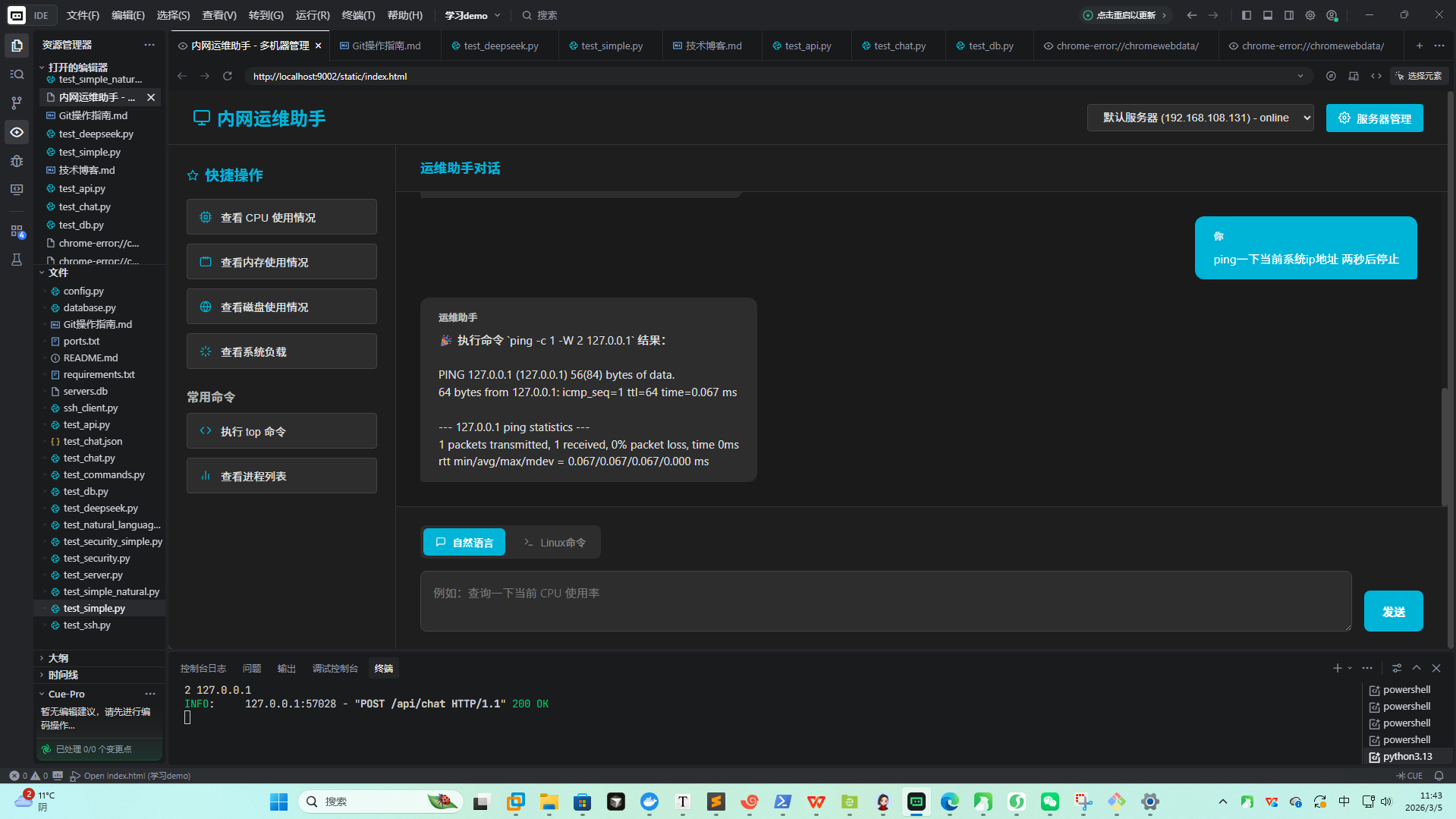
内网运维助手系统技术实现_v3

内网运维助手

一个基于FastAPI和DeepSeek API的智能内网运维助手,支持自然语言和Linux命令两种输入方式,可用于服务器管理和监控。

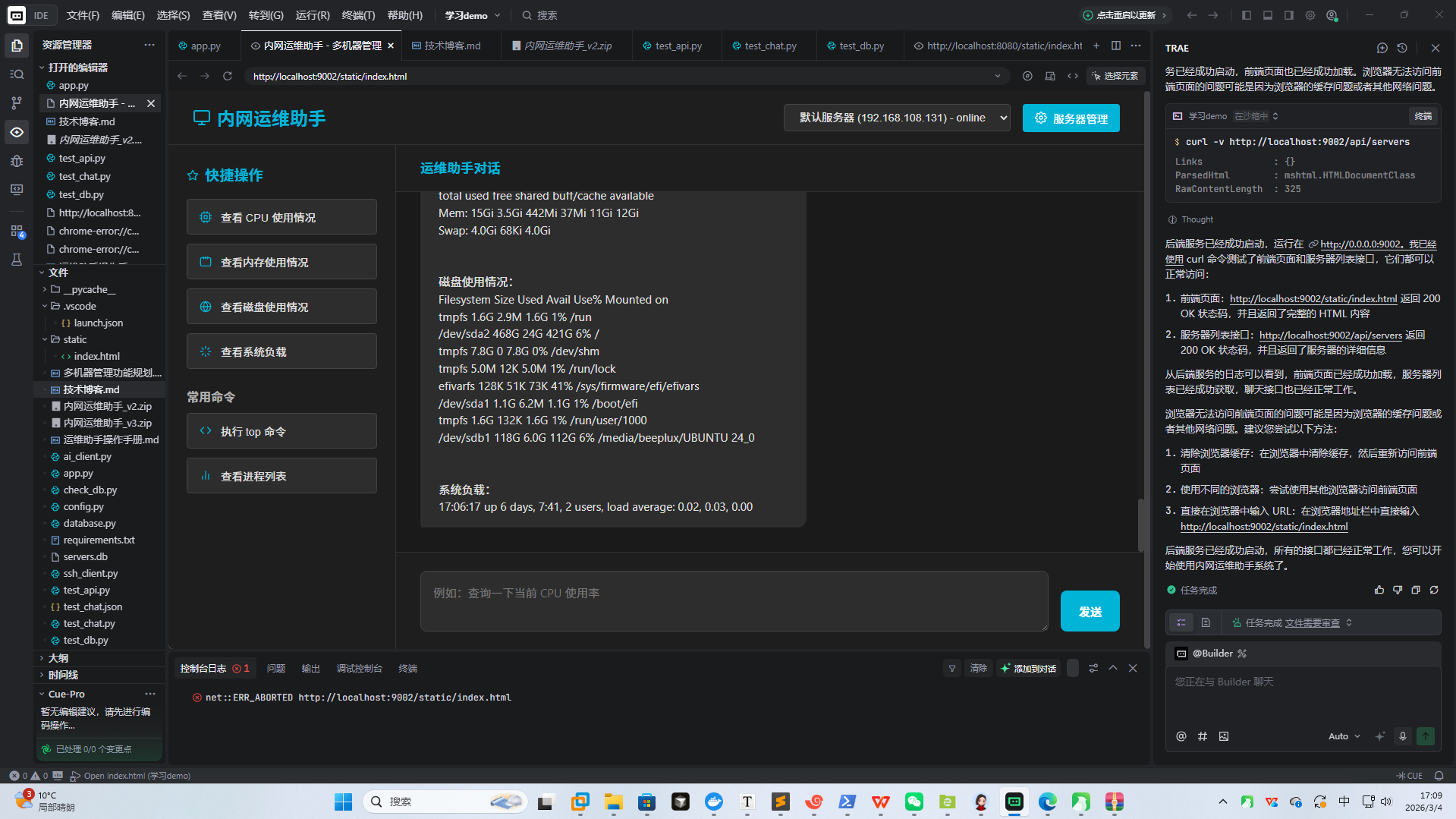
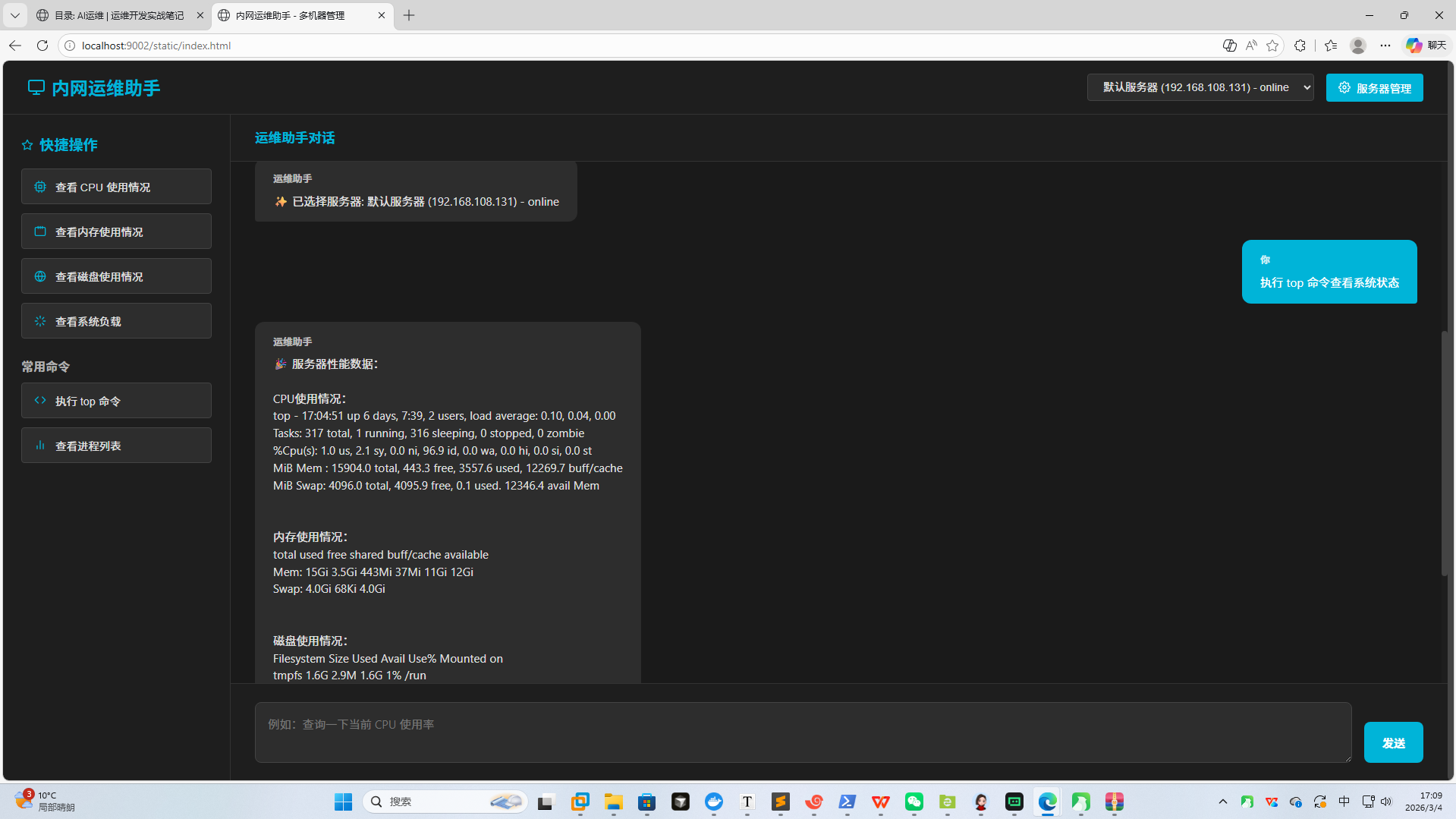
系统展示

功能特性

  • 混合模式输入:支持自然语言和Linux命令两种输入方式
  • 智能命令转换:通过DeepSeek API将自然语言转换为Linux命令
  • 安全策略:内置危险命令检测和安全检查机制
  • 服务器管理:支持多服务器管理和状态监控
  • 快捷操作:提供CPU、内存、磁盘、负载等系统信息的快捷查询
  • 命令执行:支持在远程服务器上执行命令并返回结果
  • 系统监控:实时监控服务器状态和性能

技术栈

  • 后端:FastAPI、Python 3.8+
  • 前端:HTML5、CSS3、JavaScript
  • 数据库:SQLite
  • API:DeepSeek API
  • 网络:SSH

安装说明

1. 环境要求

  • Python 3.8 或更高版本
  • pip 包管理器
  • 网络连接(用于访问DeepSeek API)

2. 安装步骤

  1. 克隆仓库 git clone https://github.com/322dfs/intranet-ops-assistant.git cd intranet-ops-assistant

  2. 安装依赖 pip install -r requirements.txt

  3. 配置服务器信息编辑 config.py 文件,添加服务器信息:

    服务器配置

    SERVERS = [

      {
          "id": 1,
          "name": "默认服务器",
          "host": "192.168.108.131",
          "port": 22,
          "username": "beeplux",
          "password": "Bp20220726;"
      }
    

    ]

    DeepSeek API 配置

    DEEPSEEK_API_KEY = “sk-bc3bf884dc2f44518881924ce2af870c” DEEPSEEK_API_URL = “https://api.deepseek.com/v1/chat/completions

  4. 启动服务

    • 使用一键启动脚本:

      Windows

      .\一键启动.ps1

      .\一键启动.bat

    • 手动启动: python -m uvicorn app:app –host 0.0.0.0 –port 9002

使用方法

  1. 访问前端界面打开浏览器,访问:http://localhost:9002/static/index.html

  2. 使用自然语言在输入框中输入自然语言,例如:

    • “查看CPU使用率”
    • “ping一下百度官网”
    • “检查内存使用情况”
  3. 使用Linux命令切换到”Linux命令”模式,直接输入Linux命令,例如:

    • ls -la
    • ps aux | grep python
    • df -h
  4. 使用快捷操作点击左侧的快捷操作按钮,快速查看系统信息:

    • 查看CPU使用情况
    • 查看内存使用情况
    • 查看磁盘使用情况
    • 查看系统负载

安全策略

系统内置了安全策略机制,防止危险命令的执行:

  • 危险命令黑名单:阻止已知的危险命令
  • 危险命令组合检查:防止危险命令组合
  • 关键文件保护:保护系统关键文件
  • 管道和命令替换限制:对复杂命令进行严格检查

详细的安全策略说明请参考 安全策略.md 文件。

项目结构

intranet-ops-assistant/
├── app.py              # 主应用文件
├── ai_client.py        # DeepSeek API 客户端
├── ssh_client.py       # SSH 客户端
├── database.py         # 数据库操作
├── config.py           # 配置文件
├── requirements.txt    # 依赖文件
├── static/             # 前端文件
│   └── index.html      # 前端界面
├── 一键启动.bat        # Windows 启动脚本
├── 一键启动.ps1        # PowerShell 启动脚本
├── 操作命令手册.md      # 操作命令手册
├── 技术博客.md         # 技术博客
├── 多机器管理功能规划.md # 多机器管理功能规划
└── 安全策略.md         # 安全策略文档

API 接口

1. AI 聊天接口

  • URL/api/chat

  • 方法:POST

  • 参数

    {
      "messages": [
        {
          "role": "user",
          "content": "查看CPU使用率"
        }
      ],
      "server_id": 1
    }
    
  • 返回

    {
      "reply": "CPU使用率:10.5%",
      "server_id": 1,
      "server_name": "默认服务器"
    }
    

2. 服务器列表接口

  • URL/api/servers

  • 方法:GET

  • 返回

    {
      "servers": [
        {
          "id": 1,
          "name": "默认服务器",
          "host": "192.168.108.131",
          "port": 22,
          "status": "online"
        }
      ]
    }
    

常见问题

  1. 启动失败:检查端口9002是否被占用,使用一键启动脚本会自动停止占用端口的进程。

  2. DNS解析失败:检查服务器的DNS配置,确保网络连接正常。

  3. 命令被安全策略阻止:检查命令是否包含危险操作,或调整安全策略配置。

  4. DeepSeek API 调用失败:检查API密钥是否正确,网络连接是否正常。

故障排查

  1. 查看日志:启动服务时,控制台会显示详细的日志信息。

  2. 测试API:使用 test_api.py 脚本测试API接口。

  3. 检查网络:确保服务器网络连接正常,DNS配置正确。

  4. 检查权限:确保用户有足够的权限执行命令。

贡献

欢迎贡献代码和提出建议!请提交Pull Request或Issue。

许可证

本项目采用 MIT 许可证。

联系方式

  • 作者:[subencai]
  • 邮箱:[2080981057@qq.com]
  • GitHub:[322dfs (subencai) · GitHub

内网运维助手系统技术实现_v2

项目介绍

内网运维助手是一个基于FastAPI和SSH的内网服务器管理工具,通过Web界面实现对多台远程Linux服务器的监控和管理。该系统提供了类似Coze的聊天界面,用户可以通过自然语言指令执行各种运维操作,如查看CPU、内存、磁盘使用情况等。系统支持多机器管理,通过SQLite数据库存储服务器信息。

技术栈选择

AI编程界面展示:

AI编程界面展示

界面展示:

界面展示

后端技术

  • FastAPI:现代化的Python Web框架,提供自动API文档生成和类型提示

  • Paramiko:Python的SSH实现,用于连接和操作远程服务器

  • Uvicorn:ASGI服务器,用于运行FastAPI应用

  • SQLite:轻量级数据库,用于存储服务器信息

数据库

  • SQLite:项目使用SQLite数据库存储服务器信息,而不是MySQL数据库

  • 数据库文件:servers.db

数据库模型

1
2
3
4
5
6
7
8
9
10
11
12
13
14
15
16
17
18
19
20
21
22
23
24
25
26
27
28
29
30
31
32
33
34
35
36
37
38
39
40
41

from sqlalchemy import Column, Integer, String, Text, DateTime

from sqlalchemy.ext.declarative import declarative_base

from sqlalchemy.sql import func


Base = declarative_base()


class Server(Base):

    __tablename__ = "servers"

    id = Column(Integer, primary_key=True, index=True)

    name = Column(String(100), nullable=False)

    host = Column(String(100), nullable=False)

    port = Column(Integer, nullable=False, default=22)

    username = Column(String(100), nullable=False)

    password = Column(String(255), nullable=False)

    group = Column(String(100), nullable=True)

    description = Column(Text, nullable=True)

    status = Column(String(20), nullable=False, default="offline")

    last_connected = Column(DateTime, nullable=True)

    created_at = Column(DateTime(timezone=True), server_default=func.now())

    updated_at = Column(DateTime(timezone=True), onupdate=func.now(), server_default=func.now())

前端技术

  • HTML5:页面结构

  • CSS3:页面样式,采用深色主题

  • JavaScript:前端交互逻辑

Pydantic模型

1
2
3
4
5
6
7
8
9
10
11
12
13
14
15
16
17
18
19
20
21
22
23
24
25
26
27
28
29
30
31
32
33
34
35
36
37
38
39
40
41
42
43
44
45
46
47
48
49
50
51
52
53
54
55
56
57
58
59
60
61
62
63
64
65
66
67
68
69
70
71
72
73
74
75
76
77

from pydantic import BaseModel, ConfigDict

from datetime import datetime


class ServerBase(BaseModel):

    name: str

    host: str

    port: int = 22

    username: str

    password: str

    group: str = None

    description: str = None


class ServerCreate(ServerBase):

    pass


class ServerUpdate(BaseModel):

    name: str = None

    host: str = None

    port: int = None

    username: str = None

    password: str = None

    group: str = None

    description: str = None


class ServerResponse(ServerBase):

    id: int

    status: str

    last_connected: datetime = None

    created_at: datetime

    updated_at: datetime

    model_config = ConfigDict(from_attributes=True)


class ChatRequest(BaseModel):

    messages: list

    server_id: int = None


class CommandRequest(BaseModel):

    command: str

系统架构

整体架构

1
2
3
4
5
6
7
8
9
10
11
12
13
14
15
16
17
18
19
20
21
22
23
24
25
26
27
28
29
30
31
32
33
34
35

┌─────────────────┐     HTTP     ┌─────────────────┐     SSH     ┌─────────────────┐

│    前端页面     │ ───────────> │    后端API      │ ──────────> │  Linux服务器1    │

└─────────────────┘ <─────────── └─────────────────┘ <────────── └─────────────────┘

         ↑                         ↑                         ↑

         │                         │                         │

         │                         │                         │

         │                         │     SSH     ┌─────────────────┐

         │                         ├───────────> │  Linux服务器2    │

         │                         │ <────────── └─────────────────┘

         │                         │

         │                         │     SSH     ┌─────────────────┐

         │                         └───────────> │  Linux服务器N    │

         │                                   <────────── └─────────────────┘

         │

         │                         ┌─────────────────┐

         └────────────────────────> │   DeepSeek API  │

                                   └─────────────────┘

模块划分

  1. 前端模块:负责用户界面展示和用户交互

  2. 后端API模块:处理前端请求,执行SSH命令

  3. SSH客户端模块:负责与远程服务器建立连接并执行命令

  4. 数据库模块:使用SQLite数据库存储服务器信息

  5. AI模块:集成DeepSeek API,提供智能运维能力

数据库连接

1
2
3
4
5
6
7
8
9
10
11
12
13
14
15
16
17
18
19
20
21
22
23
24
25
26
27
28
29
30
31
32
33
34
35
36
37
38
39
40
41
42
43
44
45
46
47
48
49
50
51
52
53
54
55
56
57
58
59
60
61
62
63
64
65
66
67
68
69
70
71
72
73
74
75
76
77
78
79
80
81
82
83
84
85
86
87
88
89

from sqlalchemy import create_engine

from sqlalchemy.ext.declarative import declarative_base

from sqlalchemy.orm import sessionmaker


# 数据库连接

SQLALCHEMY_DATABASE_URL = "sqlite:///./servers.db"


engine = create_engine(

    SQLALCHEMY_DATABASE_URL, connect_args={"check_same_thread": False}

)

SessionLocal = sessionmaker(autocommit=False, autoflush=False, bind=engine)


Base = declarative_base()


# 依赖项

def get_db():

    db = SessionLocal()

    try:

        yield db

    finally:

        db.close()


# 初始化数据库

def init_db():

    Base.metadata.create_all(bind=engine)

    # 添加默认服务器

    db = SessionLocal()

    try:

        from config import DEFAULT_SSH_HOST, DEFAULT_SSH_PORT, DEFAULT_SSH_USER, DEFAULT_SSH_PASSWORD

        existing_server = db.query(Server).first()

        if not existing_server:

            default_server = Server(

                name="默认服务器",

                host=DEFAULT_SSH_HOST,

                port=DEFAULT_SSH_PORT,

                username=DEFAULT_SSH_USER,

                password=DEFAULT_SSH_PASSWORD,

                group="生产环境",

                description="默认测试服务器"

            )

            db.add(default_server)

            db.commit()

    finally:

        db.close()

核心功能实现

1. 后端API实现

健康检查接口

1
2
3
4
5
6
7
8
9
10
11
12
13
14
15

@app.get("/health")

async def health():

    """

    健康检查接口:

    - 方便在 Coze 中配置 HTTP 工具前先测试服务是否可达。

    """

    return {"status": "ok", "service": "intranet-ops-tools"}

服务器管理接口

1
2
3
4
5
6
7
8
9
10
11
12
13
14
15
16
17
18
19
20
21
22
23
24
25
26
27
28
29
30
31
32
33
34
35
36
37
38
39
40
41
42
43
44
45
46
47
48
49
50
51
52
53
54
55
56
57
58
59
60
61
62
63
64
65
66
67
68
69
70
71
72
73
74
75
76
77
78
79
80
81
82
83
84
85
86
87
88
89
90
91
92
93
94
95
96
97

@app.get("/api/servers")

def get_servers(db: Session = Depends(get_db)):

    """

    获取服务器列表:

    - 返回所有服务器的详细信息

    """

    servers = db.query(Server).all()

    return servers


@app.post("/api/servers")

def add_server(server: ServerCreate, db: Session = Depends(get_db)):

    """

    添加服务器:

    - 接收服务器信息,创建新服务器

    """

    db_server = Server(**server.model_dump())

    db.add(db_server)

    db.commit()

    db.refresh(db_server)

    return db_server


@app.put("/api/servers/{server_id}")

def update_server(server_id: int, server: ServerUpdate, db: Session = Depends(get_db)):

    """

    更新服务器信息:

    - 根据服务器ID更新服务器信息

    """

    db_server = db.query(Server).filter(Server.id == server_id).first()

    if not db_server:

        raise HTTPException(status_code=404, detail="服务器不存在")

    for key, value in server.model_dump(exclude_unset=True).items():

        setattr(db_server, key, value)

    db.commit()

    db.refresh(db_server)

    return db_server


@app.delete("/api/servers/{server_id}")

def delete_server(server_id: int, db: Session = Depends(get_db)):

    """

    删除服务器:

    - 根据服务器ID删除服务器

    """

    db_server = db.query(Server).filter(Server.id == server_id).first()

    if not db_server:

        raise HTTPException(status_code=404, detail="服务器不存在")

    db.delete(db_server)

    db.commit()

    return {"message": "服务器删除成功"}

通用SSH命令执行接口

1
2
3
4
5
6
7
8
9
10
11
12
13
14
15
16
17
18
19
20
21
22
23
24
25
26
27
28
29
30
31
32
33
34
35
36
37
38
39
40
41

@app.post("/tools/ssh/run")

async def tools_ssh_run(req: CommandRequest):

    """

    通用 SSH 命令执行接口。

    建议在 Coze 中只对白名单命令使用此接口。

    """

    if not req.command.strip():

        raise HTTPException(status_code=400, detail="command 不能为空")


    try:

        code, out, err = run_ssh_command(req.command)

    except Exception as e:

        raise HTTPException(status_code=500, detail=f"连接或执行失败: {e}")


    return {

        "success": code == 0,

        "exit_code": code,

        "stdout": out,

        "stderr": err,

    }

系统指标监控接口

1
2
3
4
5
6
7
8
9
10
11
12
13
14
15
16
17
18
19
20
21
22
23
24
25
26
27
28
29
30
31
32
33
34
35
36
37
38
39

@app.get("/tools/metrics/cpu")

async def tools_metrics_cpu():

    """

    查看 CPU 情况:

    - 可在 Coze 中配置为"cpu_check"工具。

    """

    cmd = "top -b -n 1 | head -n 5"

    try:

        code, out, err = run_ssh_command(cmd)

    except Exception as e:

        raise HTTPException(status_code=500, detail=f"连接或执行失败: {e}")


    return {

        "success": code == 0,

        "command": cmd,

        "exit_code": code,

        "stdout": out,

        "stderr": err,

    }

AI聊天接口

1
2
3
4
5
6
7
8
9
10
11
12
13
14
15
16
17
18
19
20
21
22
23
24
25
26
27
28
29
30
31
32
33
34
35
36
37
38
39
40
41
42
43
44
45
46
47
48
49
50
51
52
53
54
55
56
57
58
59
60
61
62
63
64
65
66
67
68
69
70
71
72
73
74
75
76
77
78
79
80
81
82
83
84
85
86
87
88
89
90
91
92
93
94
95
96
97
98
99
100
101
102
103
104
105
106
107
108
109
110
111
112
113
114
115
116
117
118
119
120
121
122
123
124
125
126
127
128
129
130
131
132
133
134
135
136
137
138
139
140
141
142
143
144
145
146
147
148
149
150
151
152
153
154
155
156
157
158
159
160
161
162
163
164
165
166
167
168
169
170
171
172
173

@app.post("/api/chat")

def api_chat(req: ChatRequest, db: Session = Depends(get_db)):

    """

    AI聊天接口:

    - 接收聊天消息历史,根据最新消息内容决定调用哪个工具

    - 获取服务器性能数据,通过DeepSeek API分析并生成回复

    """

    if not req.messages:

        raise HTTPException(status_code=400, detail="messages 不能为空")


    # 获取最新的用户消息

    latest_message = req.messages[-1]

    if latest_message.role != "user":

        raise HTTPException(status_code=400, detail="最新消息必须是用户消息")


    # 获取服务器信息

    if req.server_id:

        db_server = db.query(Server).filter(Server.id == req.server_id).first()

        if not db_server:

            raise HTTPException(status_code=404, detail="服务器不存在")

        host = db_server.host

        port = db_server.port

        username = db_server.username

        password = db_server.password

    else:

        # 使用默认服务器

        db_server = db.query(Server).first()

        if not db_server:

            raise HTTPException(status_code=404, detail="没有可用的服务器")

        host = db_server.host

        port = db_server.port

        username = db_server.username

        password = db_server.password


    try:

        # 测试服务器连接

        from ssh_client import test_server_connection

        is_connected = test_server_connection(host, port, username, password)

        if not is_connected:

            response = f"无法连接到服务器 {host}:{port},请检查服务器状态和连接信息。"

            # 更新服务器状态

            db_server.status = "offline"

            db.commit()

            return {"reply": response, "server_id": db_server.id, "server_name": db_server.name}

        # 获取服务器性能数据

        server_data = get_server_data(host, port, username, password)

        # 直接返回服务器性能数据

        response = f"服务器性能数据:\n\nCPU使用情况:\n{server_data['cpu']}\n\n内存使用情况:\n{server_data['memory']}\n\n磁盘使用情况:\n{server_data['disk']}\n\n系统负载:\n{server_data['load']}"

        # 更新服务器状态

        db_server.status = "online"

        db_server.last_connected = datetime.utcnow()

        db.commit()

    except Exception as e:

        response = f"抱歉,执行命令时出现错误:{e}"

        # 更新服务器状态

        if db_server:

            db_server.status = "offline"

            db.commit()


    return {"reply": response, "server_id": db_server.id, "server_name": db_server.name}


# 获取服务器性能数据


def get_server_data(host, port, username, password):

    """

    获取服务器性能数据,包括CPU、内存、磁盘和系统负载

    """

    from ssh_client import run_ssh_command

    # 获取CPU使用情况

    cpu_cmd = "top -b -n 1 | head -n 5"

    cpu_code, cpu_out, cpu_err = run_ssh_command(cpu_cmd, host, port, username, password)

    # 获取内存使用情况

    memory_cmd = "free -h"

    memory_code, memory_out, memory_err = run_ssh_command(memory_cmd, host, port, username, password)

    # 获取磁盘使用情况

    disk_cmd = "df -h"

    disk_code, disk_out, disk_err = run_ssh_command(disk_cmd, host, port, username, password)

    # 获取系统负载

    load_cmd = "uptime"

    load_code, load_out, load_err = run_ssh_command(load_cmd, host, port, username, password)

    return {

        "cpu": cpu_out if cpu_code == 0 else f"获取CPU数据失败: {cpu_err}",

        "memory": memory_out if memory_code == 0 else f"获取内存数据失败: {memory_err}",

        "disk": disk_out if disk_code == 0 else f"获取磁盘数据失败: {disk_err}",

        "load": load_out if load_code == 0 else f"获取系统负载数据失败: {load_err}"

    }

2. SSH客户端实现

1
2
3
4
5
6
7
8
9
10
11
12
13
14
15
16
17
18
19
20
21
22
23
24
25
26
27
28
29
30
31
32
33
34
35
36
37
38
39
40
41
42
43
44
45
46
47
48
49
50
51
52
53
54
55
56
57
58
59
60
61
62
63
64
65
66
67
68
69
70
71
72
73
74
75
76
77
78
79
80
81
82
83
84
85
86
87
88
89
90
91
92
93
94
95
96
97
98
99
100
101
102
103
104
105
106
107
108
109
110
111
112
113
114
115
116
117
118
119
120
121
122
123
124
125
126
127
128
129
130
131
132
133
134
135
136
137

import paramiko

from typing import Tuple


from config import DEFAULT_SSH_HOST, DEFAULT_SSH_PORT, DEFAULT_SSH_USER, DEFAULT_SSH_PASSWORD, SSH_TIMEOUT


def run_ssh_command(

    command: str,

    host: str = DEFAULT_SSH_HOST,

    port: int = DEFAULT_SSH_PORT,

    username: str = DEFAULT_SSH_USER,

    password: str = DEFAULT_SSH_PASSWORD,

    timeout: int = SSH_TIMEOUT,

) -> Tuple[int, str, str]:

    """

    在远程 Linux 服务器上执行命令,返回 (exit_code, stdout, stderr)。

    """

    client = paramiko.SSHClient()

    client.set_missing_host_key_policy(paramiko.AutoAddPolicy())


    try:

        client.connect(

            hostname=host,

            port=port,

            username=username,

            password=password,

            timeout=timeout,

            look_for_keys=False,

            allow_agent=False,

        )

        stdin, stdout, stderr = client.exec_command(command)


        exit_code = stdout.channel.recv_exit_status()

        out = stdout.read().decode("utf-8", errors="ignore")

        err = stderr.read().decode("utf-8", errors="ignore")


        return exit_code, out, err

    except Exception as e:

        # 打印详细的错误信息

        print(f"SSH连接错误: {type(e).__name__}: {e}")

        print(f"连接信息: {host}:{port}, 用户名: {username}")

        print(f"密码长度: {len(password)}")

        raise

    finally:

        client.close()


def test_server_connection(host, port, username, password, timeout=SSH_TIMEOUT):

    """测试服务器连接"""

    try:

        client = paramiko.SSHClient()

        client.set_missing_host_key_policy(paramiko.AutoAddPolicy())

        client.connect(

            hostname=host,

            port=port,

            username=username,

            password=password,

            timeout=timeout,

            look_for_keys=False,

            allow_agent=False,

        )

        # 执行测试命令

        stdin, stdout, stderr = client.exec_command("echo test", timeout=2)

        exit_code = stdout.channel.recv_exit_status()

        client.close()

        return exit_code == 0

    except Exception as e:

        print(f"测试服务器连接失败: {e}")

        return False

3. 前端实现

页面结构

1
2
3
4
5
6
7
8
9
10
11
12
13
14
15
16
17
18
19
20
21
22
23
24
25
26
27
28
29
30
31
32
33
34
35
36
37
38
39
40
41
42
43
44
45
46
47
48
49
50
51
52
53
54
55
56
57
58
59
60
61
62
63
64
65
66
67
68
69
70
71
72
73
74
75
76
77
78
79
80
81
82
83
84
85
86
87
88
89
90
91
92
93
94
95
96
97
98
99
100
101
102
103
104
105

<!DOCTYPE html>

<html lang="zh-CN">

  <head>

    <meta charset="UTF-8" />

    <title>内网运维助手 Intranet Ops Assistant</title>

    <!-- 样式代码 -->

  </head>

  <body>

    <div class="header">

      <h1>内网运维助手</h1>

      <div class="status">

        <div class="status-indicator"></div>

        服务运行中

      </div>

    </div>


    <div class="main-content">

      <div class="sidebar">

        <h3>快捷操作</h3>

        <button class="quick-action" id="quickCpu">查看 CPU 使用情况</button>

        <button class="quick-action" id="quickMemory">查看内存使用情况</button>

        <button class="quick-action" id="quickDisk">查看磁盘使用情况</button>

        <button class="quick-action" id="quickLoad">查看系统负载</button>

        <h3>常用命令</h3>

        <button class="quick-action" id="quickTop">执行 top 命令</button>

        <button class="quick-action" id="quickPs">查看进程列表</button>

      </div>


      <div class="chat-container">

        <div class="chat-header">

          运维助手对话

        </div>


        <div class="chat-window" id="chatWindow">

          <!-- 消息会插入到这里 -->

        </div>


        <div class="chat-input-area">

          <div class="chat-input-container">

            <textarea

              class="chat-input"

              id="chatInput"

              placeholder="例如:查询一下当前 CPU 使用率"></textarea>

            <button class="send-btn" id="sendBtn">发送</button>

          </div>

        </div>

      </div>

    </div>


    <!-- JavaScript代码 -->

  </body>

</html>

前端交互逻辑

1
2
3
4
5
6
7
8
9
10
11
12
13
14
15
16
17
18
19
20
21
22
23
24
25
26
27
28
29
30
31
32
33
34
35
36
37
38
39
40
41
42
43
44
45
46
47
48
49
50
51
52
53
54
55
56
57
58
59
60
61
62
63
64
65
66
67
68
69
70
71
72
73
74
75
76
77

async function sendChat(text) {

  appendMessage("user", text);

  showLoading();


  sendBtn.disabled = true;


  try {

    const resp = await fetch("http://localhost:9002/api/chat", {

      method: "POST",

      headers: { "Content-Type": "application/json" },

      body: JSON.stringify({ messages, server_id: selectedServerId }),

    });

    const data = await resp.json();

    hideLoading();

    if (!resp.ok) {

      appendMessage("assistant", "请求失败:" + (data.detail || resp.status));

    } else {

      appendMessage("assistant", data.reply || "(无回复内容)");

    }

  } catch (e) {

    hideLoading();

    appendMessage("assistant", "调用异常:" + e);

  } finally {

    sendBtn.disabled = false;

  }

}


// 获取服务器列表

async function getServers() {

  try {

    const resp = await fetch("http://localhost:9002/api/servers");

    const data = await resp.json();

    servers = data;

    updateServerSelect();

  } catch (e) {

    console.error("获取服务器列表失败:", e);

  }

}

配置管理

配置文件结构

1
2
3
4
5
6
7
8
9
10
11
12
13
14
15
16
17
18
19
20
21
22
23
24
25
26
27
28
29
30
31
32
33
34
35
36
37
38
39
40
41

"""

项目名称:内网运维助手(Intranet Ops Assistant)


说明:

- 这里只是配置信息,真实的测试服务器 IP / 账号 / 密码请按实际情况修改。

- 目前你的网段是 192.168.108.x,这里先放一个占位 IP。

"""


# SSH 配置

DEFAULT_SSH_HOST = "192.168.108.131"  # 真实测试服务器 IP

DEFAULT_SSH_PORT = 22

DEFAULT_SSH_USER = "beeplux"    # 真实用户名

DEFAULT_SSH_PASSWORD = "Bp20220726;"  # 真实密码,包含分号

SSH_TIMEOUT = 10


# DeepSeek API 配置

DEEPSEEK_API_KEY = "sk-bc3bf884dc2f44518881924ce2af870c"

DEEPSEEK_API_URL = "https://api.deepseek.com/v1/chat/completions"

DEEPSEEK_MODEL = "deepseek-chat"

DEEPSEEK_TEMPERATURE = 0.7

部署与使用

环境准备

  1. 安装依赖
1
2
3

pip install -r requirements.txt

  1. 配置服务器信息

修改 config.py 文件,填入真实的服务器 IP、用户名和密码。

  1. 启动服务器
1
2
3

python -m uvicorn app:app --host 0.0.0.0 --port 9002

  1. 访问前端页面

在浏览器中打开 http://localhost:9002/static/index.html

使用方法

  1. 通过快捷操作:点击左侧的快捷操作按钮,如”查看 CPU 使用情况”。

  2. 通过自然语言:在聊天输入框中输入自然语言指令,如”帮我查看内存使用情况”。

  3. 执行常用命令:点击左侧的常用命令按钮,如”执行 top 命令”。

技术难点与解决方案

1. SSH连接认证问题

问题:SSH连接认证失败,无法执行命令。

解决方案

  • 确保配置文件中的用户名和密码正确

  • 在SSH客户端代码中添加详细的错误信息输出

  • 禁用密钥查找和代理,只使用密码认证

2. 跨域访问问题

问题:前端页面无法访问后端API,出现跨域错误。

解决方案

  • 在FastAPI中添加CORS中间件

  • 允许所有来源的请求(生产环境中应限制为具体域名)

3. 端口占用问题

问题:启动服务器时出现端口被占用的错误。

解决方案

  • 使用不同的端口启动服务器

  • 检查并关闭占用端口的进程

未来改进方向

1. 多机器管理系统

  • 添加机器列表页面,显示所有可管理的服务器

  • 按部门、功能或位置对服务器进行分组

  • 为每台机器添加详细信息(配置、IP、负责人等)

  • 在聊天界面中可以快速切换要操作的机器

2. 功能扩展

  • 更多监控指标:网络流量、进程状态、服务运行状态等

  • 文件管理:支持文件上传、下载、编辑等操作

  • 服务管理:启动、停止、重启系统服务

  • 定时任务:设置定时执行的运维任务

  • 脚本管理:保存和管理常用的运维脚本

3. 安全性增强

  • 用户认证:添加登录系统,支持不同用户权限

  • 操作审计:记录所有操作日志

  • 命令白名单:限制可执行的命令

  • 加密传输:确保敏感数据的传输安全

4. 智能运维助手

  • 集成Coze智能体:利用Coze的能力,实现更智能的对话交互

  • 自然语言处理:支持更复杂的自然语言指令

  • 故障诊断:根据系统状态自动诊断潜在问题

  • 智能建议:基于系统状态提供优化建议

5. 数据可视化

  • 实时监控仪表盘:展示关键系统指标的实时变化

  • 历史趋势分析:查看系统性能的历史趋势

  • 异常检测:自动标记异常的系统状态

  • 报表生成:定期生成系统状态报表

总结

内网运维助手系统是一个轻量级的服务器管理工具,通过Web界面实现对远程Linux服务器的监控和管理。系统采用FastAPI作为后端框架,Paramiko实现SSH连接,前端采用HTML5、CSS3和JavaScript构建类似Coze的聊天界面。

该系统的主要特点包括:

  1. 简单易用:通过自然语言指令执行运维操作

  2. 功能丰富:支持查看CPU、内存、磁盘等系统指标

  3. 安全可靠:通过SSH协议连接服务器,确保操作安全

  4. 可扩展性:模块化设计,便于添加新功能

  5. 跨平台:可以在任何有浏览器的设备上使用

未来,我们将继续完善系统功能,添加多机器管理、智能运维、数据可视化等特性,使其成为一个更加全面和智能的内网运维工具。

内网运维助手系统技术实现

项目介绍

内网运维助手是一个基于FastAPI和SSH的内网服务器管理工具,通过Web界面实现对远程Linux服务器的监控和管理。该系统提供了类似Coze的聊天界面,用户可以通过自然语言指v令执行各种运维操作,如查看CPU、内存、磁盘使用情况等。

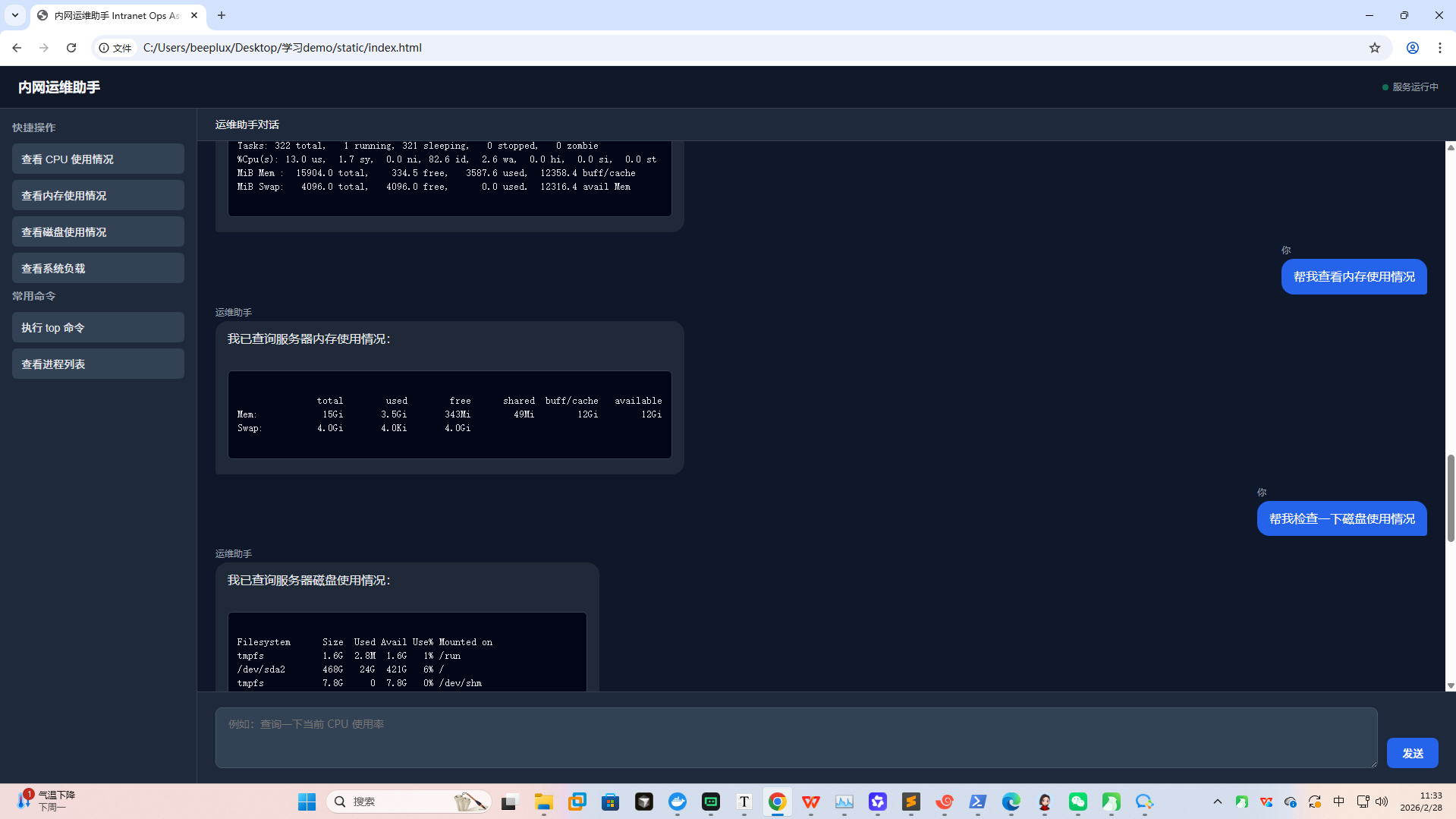
初级版本展示

aiops_demo

技术栈选择

后端技术

  • FastAPI:现代化的Python Web框架,提供自动API文档生成和类型提示
  • Paramiko:Python的SSH实现,用于连接和操作远程服务器
  • Uvicorn:ASGI服务器,用于运行FastAPI应用

前端技术

  • HTML5:页面结构
  • CSS3:页面样式,采用深色主题
  • JavaScript:前端交互逻辑

系统架构

整体架构

┌─────────────────┐     HTTP     ┌─────────────────┐     SSH     ┌─────────────────┐
│    前端页面     │ ───────────> │    后端API      │ ──────────> │  远程Linux服务器  │
└─────────────────┘ <─────────── └─────────────────┘ <────────── └─────────────────┘
         ↑                         ↑                         ↑
         │                         │                         │
         │                         │                         │
     聊天界面                   命令处理                  命令执行

模块划分

  1. 前端模块:负责用户界面展示和用户交互D
  2. 后端API模块:处理前端请求,执行SSH命令
  3. SSH客户端模块:负责与远程服务器建立连接并执行命令
  4. 配置模块:存储服务器连接信息

核心功能实现

1. 后端API实现

健康检查接口

@app.get("/health")
async def health():
    """
    健康检查接口:
    - 方便在 Coze 中配置 HTTP 工具前先测试服务是否可达。
    """
    return {"status": "ok", "service": "intranet-ops-tools"}

通用SSH命令执行接口

@app.post("/tools/ssh/run")
async def tools_ssh_run(req: CommandRequest):
    """
    通用 SSH 命令执行接口。
    建议在 Coze 中只对白名单命令使用此接口。
    """
    if not req.command.strip():
        raise HTTPException(status_code=400, detail="command 不能为空")

    try:
        code, out, err = run_ssh_command(req.command)
    except Exception as e:
        raise HTTPException(status_code=500, detail=f"连接或执行失败: {e}")

    return {
        "success": code == 0,
        "exit_code": code,
        "stdout": out,
        "stderr": err,
    }

系统指标监控接口

@app.get("/tools/metrics/cpu")
async def tools_metrics_cpu():
    """
    查看 CPU 情况:
    - 可在 Coze 中配置为"cpu_check"工具。
    """
    cmd = "top -b -n 1 | head -n 5"
    try:
        code, out, err = run_ssh_command(cmd)
    except Exception as e:
        raise HTTPException(status_code=500, detail=f"连接或执行失败: {e}")

    return {
        "success": code == 0,
        "command": cmd,
        "exit_code": code,
        "stdout": out,
        "stderr": err,
    }

AI聊天接口

@app.post("/api/chat")
async def api_chat(req: ChatRequest):
    """
    AI聊天接口:
    - 接收聊天消息历史,根据最新消息内容决定调用哪个工具
    - 将工具执行结果包装成AI回复
    """
    if not req.messages:
        raise HTTPException(status_code=400, detail="messages 不能为空")

    # 获取最新的用户消息
    latest_message = req.messages[-1]
    if latest_message.role != "user":
        raise HTTPException(status_code=400, detail="最新消息必须是用户消息")

    user_input = latest_message.content.lower()
    response = ""

    try:
        # 根据用户输入的关键词决定调用哪个工具
        if any(keyword in user_input for keyword in ["cpu", "处理器", "cpu使用率"]):
            # 调用CPU工具
            cmd = "top -b -n 1 | head -n 5"
            code, out, err = run_ssh_command(cmd)
            response = f"我已查询服务器CPU使用情况:\n\n```\n{out}\n```"
        elif any(keyword in user_input for keyword in ["内存", "mem", "memory"]):
            # 调用内存工具
            cmd = "free -h"
            code, out, err = run_ssh_command(cmd)
            response = f"我已查询服务器内存使用情况:\n\n```\n{out}\n```"
        elif any(keyword in user_input for keyword in ["磁盘", "disk", "空间"]):
            # 调用磁盘工具
            cmd = "df -h"
            code, out, err = run_ssh_command(cmd)
            response = f"我已查询服务器磁盘使用情况:\n\n```\n{out}\n```"
        elif any(keyword in user_input for keyword in ["负载", "load", "系统负载"]):
            # 调用系统负载工具
            cmd = "uptime"
            code, out, err = run_ssh_command(cmd)
            response = f"我已查询服务器系统负载情况:\n\n```\n{out}\n```"
        elif any(keyword in user_input for keyword in ["hello", "你好", "hi"]):
            response = "你好!我是内网运维助手,有什么可以帮你查询的吗?例如:\n- 查询CPU使用情况\n- 查看内存使用情况\n- 检查磁盘使用情况\n- 查看系统负载"
        else:
            response = "抱歉,我不太理解你的问题。你可以尝试询问关于CPU、内存、磁盘或系统负载的情况。"
    except Exception as e:
        response = f"抱歉,执行命令时出现错误:{e}"

    return {"reply": response}

2. SSH客户端实现

import paramiko
from typing import Tuple

from config import SSH_HOST, SSH_PORT, SSH_USER, SSH_PASSWORD, SSH_TIMEOUT


def run_ssh_command(
    command: str,
    host: str = SSH_HOST,
    port: int = SSH_PORT,
    username: str = SSH_USER,
    password: str = SSH_PASSWORD,
    timeout: int = SSH_TIMEOUT,
) -> Tuple[int, str, str]:
    """
    在远程 Linux 服务器上执行命令,返回 (exit_code, stdout, stderr)。
    """
    client = paramiko.SSHClient()
    client.set_missing_host_key_policy(paramiko.AutoAddPolicy())

    try:
        client.connect(
            hostname=host,
            port=port,
            username=username,
            password=password,
            timeout=timeout,
            look_for_keys=False,
            allow_agent=False,
        )
        stdin, stdout, stderr = client.exec_command(command)

        exit_code = stdout.channel.recv_exit_status()
        out = stdout.read().decode("utf-8", errors="ignore")
        err = stderr.read().decode("utf-8", errors="ignore")

        return exit_code, out, err
    except Exception as e:
        # 打印详细的错误信息
        print(f"SSH连接错误: {type(e).__name__}: {e}")
        print(f"连接信息: {host}:{port}, 用户名: {username}")
        print(f"密码长度: {len(password)}")
        raise
    finally:
        client.close()

3. 前端实现

页面结构

<!DOCTYPE html>
<html lang="zh-CN">
  <head>
    <meta charset="UTF-8" />
    <title>内网运维助手 Intranet Ops Assistant</title>
    <!-- 样式代码 -->
  </head>
  <body>
    <div class="header">
      <h1>内网运维助手</h1>
      <div class="status">
        <div class="status-indicator"></div>
        服务运行中
      </div>
    </div>

    <div class="main-content">
      <div class="sidebar">
        <h3>快捷操作</h3>
        <button class="quick-action" id="quickCpu">查看 CPU 使用情况</button>
        <button class="quick-action" id="quickMemory">查看内存使用情况</button>
        <button class="quick-action" id="quickDisk">查看磁盘使用情况</button>
        <button class="quick-action" id="quickLoad">查看系统负载</button>

        <h3>常用命令</h3>
        <button class="quick-action" id="quickTop">执行 top 命令</button>
        <button class="quick-action" id="quickPs">查看进程列表</button>
      </div>

      <div class="chat-container">
        <div class="chat-header">
          运维助手对话
        </div>

        <div class="chat-window" id="chatWindow">
          <!-- 消息会插入到这里 -->
        </div>

        <div class="chat-input-area">
          <div class="chat-input-container">
            <textarea 
              class="chat-input" 
              id="chatInput" 
              placeholder="例如:查询一下当前 CPU 使用率"></textarea>
            <button class="send-btn" id="sendBtn">发送</button>
          </div>
        </div>
      </div>
    </div>

    <!-- JavaScript代码 -->
  </body>
</html>

前端交互逻辑

async function sendChat(text) {
  appendMessage("user", text);
  showLoading();

  sendBtn.disabled = true;

  try {
    const resp = await fetch("http://localhost:8007/api/chat", {
      method: "POST",
      headers: { "Content-Type": "application/json" },
      body: JSON.stringify({ messages }),
    });

    const data = await resp.json();
    hideLoading();

    if (!resp.ok) {
      appendMessage("assistant", "请求失败:" + (data.detail || resp.status));
    } else {
      appendMessage("assistant", data.reply || "(无回复内容)");
    }
  } catch (e) {
    hideLoading();
    appendMessage("assistant", "调用异常:" + e);
  } finally {
    sendBtn.disabled = false;
  }
}

配置管理

配置文件结构

"""
项目名称:内网运维助手(Intranet Ops Assistant)

说明:
- 这里只是配置信息,真实的测试服务器 IP / 账号 / 密码请按实际情况修改。
- 目前你的网段是 192.168.108.x,这里先放一个占位 IP。
"""

SSH_HOST = "192.168.1.1"  # 需替换真实测试服务器 IP
SSH_PORT = 22
SSH_USER = "admin"    # 需替换真实用户名
SSH_PASSWORD = "123456"  # 需替换真实密码
SSH_TIMEOUT = 10

部署与使用

环境准备

  1. 安装依赖
    pip install -r requirements.txt

  2. 配置服务器信息

修改 config.py 文件,填入真实的服务器 IP、用户名和密码。

  1. 启动服务器
    python -m uvicorn app:app –host 0.0.0.0 –port 8007

  2. 访问前端页面

在浏览器中打开 http://localhost:8007/static/index.html

使用方法

  1. 通过快捷操作:点击左侧的快捷操作按钮,如”查看 CPU 使用情况”。
  2. 通过自然语言:在聊天输入框中输入自然语言指令,如”帮我查看内存使用情况”。
  3. 执行常用命令:点击左侧的常用命令按钮,如”执行 top 命令”。

技术难点与解决方案

1. SSH连接认证问题

问题:SSH连接认证失败,无法执行命令。

解决方案

  • 确保配置文件中的用户名和密码正确
  • 在SSH客户端代码中添加详细的错误信息输出
  • 禁用密钥查找和代理,只使用密码认证

2. 跨域访问问题

问题:前端页面无法访问后端API,出现跨域错误。

解决方案

  • 在FastAPI中添加CORS中间件
  • 允许所有来源的请求(生产环境中应限制为具体域名)

3. 端口占用问题

问题:启动服务器时出现端口被占用的错误。

解决方案

  • 使用不同的端口启动服务器
  • 检查并关闭占用端口的进程

未来改进方向

1. 多机器管理系统

  • 添加机器列表页面,显示所有可管理的服务器
  • 按部门、功能或位置对服务器进行分组
  • 为每台机器添加详细信息(配置、IP、负责人等)
  • 在聊天界面中可以快速切换要操作的机器

2. 功能扩展

  • 更多监控指标:网络流量、进程状态、服务运行状态等
  • 文件管理:支持文件上传、下载、编辑等操作
  • 服务管理:启动、停止、重启系统服务
  • 定时任务:设置定时执行的运维任务
  • 脚本管理:保存和管理常用的运维脚本

3. 安全性增强

  • 用户认证:添加登录系统,支持不同用户权限
  • 操作审计:记录所有操作日志
  • 命令白名单:限制可执行的命令
  • 加密传输:确保敏感数据的传输安全

4. 智能运维助手

  • 集成Coze智能体:利用Coze的能力,实现更智能的对话交互
  • 自然语言处理:支持更复杂的自然语言指令
  • 故障诊断:根据系统状态自动诊断潜在问题
  • 智能建议:基于系统状态提供优化建议

5. 数据可视化

  • 实时监控仪表盘:展示关键系统指标的实时变化
  • 历史趋势分析:查看系统性能的历史趋势
  • 异常检测:自动标记异常的系统状态
  • 报表生成:定期生成系统状态报表

总结

内网运维助手系统是一个轻量级的服务器管理工具,通过Web界面实现对远程Linux服务器的监控和管理。系统采用FastAPI作为后端框架,Paramiko实现SSH连接,前端采用HTML5、CSS3和JavaScript构建类似Coze的聊天界面。

该系统的主要特点包括:

  1. 简单易用:通过自然语言指令执行运维操作
  2. 功能丰富:支持查看CPU、内存、磁盘等系统指标
  3. 安全可靠:通过SSH协议连接服务器,确保操作安全
  4. 可扩展性:模块化设计,便于添加新功能
  5. 跨平台:可以在任何有浏览器的设备上使用

未来,我们将继续完善系统功能,添加多机器管理、智能运维、数据可视化等特性,使其成为一个更加全面和智能的内网运维工具。

新手从零搭建技术博客(避坑版)

作为刚上手搭建技术博客的新手,我们从「完全不懂Hexo」到「成功部署上线,适配电脑+手机端」,踩了无数没必要的坑,耗时整整半天。这篇文章会把我们的真实操作步骤、每一步的细节,以及踩过的所有坑(含解决方案)全部整理出来,新手跟着走,不用走弯路,一次性搭建成功!

核心目标:搭建一个基于Hexo的静态技术博客,支持本地预览、阿里云服务器部署,电脑端+手机端适配,能正常发布文章、插入图片。

适用人群:零基础新手(不懂前端、不懂服务器、不懂命令行),全程复制命令即可操作,无需额外学习复杂知识。

目录

  1. 前置准备(必做,少一步都不行)

  2. 第一步:安装基础环境(Node.js + Git)

  3. 第二步:安装Hexo,初始化博客

  4. 第三步:配置Hexo基础信息(修改博客名称、作者等)

  5. 第四步:发布第一篇测试文章

  6. 第五步:本地预览博客(验证效果)

  7. 第六步:阿里云服务器部署(让所有人都能访问)

  8. 第七步:手机端适配(解决侧边栏在底部的问题)

  9. 我们踩过的10个致命坑(新手必看,避免踩雷)

  10. 后续优化建议(简单易操作,提升博客体验)

一、前置准备(必做,少一步都不行)

在开始操作前,先准备好以下东西,避免操作到一半卡壳:

  • 一台Windows电脑(本文全程基于Windows操作,Mac步骤类似,命令略有差异)

  • 一个阿里云服务器(新手推荐轻量应用服务器,系统选择CentOS 7/8,无需配置复杂环境)

  • 服务器的IP地址、root账号密码(购买服务器后,在阿里云控制台查看)

  • 一个域名(可选,没有域名也能通过服务器IP访问,有域名更方便记忆,比如我们的www.subencai.cn

  • 耐心!新手操作难免出错,遇到报错不要慌,对照后面的「踩坑记录」找解决方案即可。

二、第一步:安装基础环境(Node.js + Git)

Hexo运行依赖Node.js和Git,必须先安装这两个工具,否则无法执行后续命令。全程傻瓜式安装,下一步即可。

2.1 安装Git

  1. 下载Git安装包:打开官网 https://git-scm.com/download/win,选择「64-bit Git for Windows Setup」下载(无需注册,直接下载)。

  2. 安装Git:双击安装包,全程点击「下一步」,唯一需要注意的是——在「Select Components」步骤,勾选「Add Git to PATH」(让系统能识别Git命令,避免后续报错)。

  3. 验证Git是否安装成功:打开Windows开始菜单,搜索「PowerShell」,打开后输入命令 git --version,如果显示Git版本号(比如git version 2.43.0),说明安装成功。

2.2 安装Node.js

  1. 下载Node.js安装包:打开官网 https://nodejs.org/zh-cn/download/,选择「LTS版本」(长期支持版,更稳定,适合新手),下载64位安装包。

  2. 安装Node.js:双击安装包,全程点击「下一步」,同样注意——勾选「Add to PATH」,让系统能识别node和npm命令。

  3. 验证Node.js是否安装成功:在PowerShell中输入命令 node -vnpm -v,如果分别显示Node.js和npm的版本号,说明安装成功。

三、第二步:安装Hexo,初始化博客

基础环境安装完成后,开始安装Hexo,初始化我们的个人博客。全程在PowerShell中执行命令,复制粘贴即可,不要手动输入(避免输错符号)。

3.1 安装Hexo-cli(Hexo命令行工具)

在PowerShell中输入以下命令,安装Hexo命令行工具(全局安装,以后任何目录都能使用Hexo命令):

1
npm install -g hexo-cli

安装过程可能需要1-2分钟,耐心等待,出现「added x packages」说明安装成功(如果出现警告,不用管,不影响使用)。

3.2 初始化博客目录

  1. 先创建一个博客目录(建议放在C盘根目录,方便查找),比如 C:\hexo_blog

     `mkdir C:\hexo_blog`
    
  2. 进入博客目录:cd C:\hexo_blog

  3. 初始化Hexo博客(这一步会自动创建博客所需的所有文件和文件夹):

     `hexo init`
    
  4. 安装博客依赖包(初始化完成后,执行以下命令):

     `npm install`
    

执行完成后,打开 C:\hexo_blog 目录,能看到以下文件夹/文件,说明初始化成功:

  • source:存放文章、图片等资源(以后写的文章都放在这里)

  • themes:存放博客主题(默认是landscape主题)

  • _config.yml:博客核心配置文件(修改博客名称、作者等都在这里)

四、第三步:配置Hexo基础信息(修改博客名称、作者等)

初始化完成后,我们需要修改博客的基础信息,让博客变成自己的,比如博客名称、作者、描述等。

  1. 打开博客核心配置文件:C:\hexo_blog\_config.yml(用记事本、Typora都能打开,推荐用Typora,格式更清晰)。

  2. 找到以下配置项,修改成自己的信息(注意:配置项后面的冒号 : 后面必须加一个空格,否则会报错,这是新手最容易踩的坑之一):

     `# Site
    

    title: 我的技术博客 # 博客名称,比如「XX的技术笔记」
    subtitle: 记录技术成长,分享学习心得 # 博客副标题
    description: 专注于Java、运维、云服务器相关技术分享 # 博客描述(可选)
    author: 你的名字 # 你的名字
    language: zh-CN # 语言,中文填zh-CN
    timezone: Asia/Shanghai # 时区,填Asia/Shanghai`

  3. 修改完成后,按 Ctrl+S 保存文件。

五、第四步:发布第一篇测试文章

配置完成后,我们发布第一篇测试文章,看看博客的效果。Hexo提供了快速创建文章的命令,无需手动创建文件。

  1. 在PowerShell中,确保当前目录是 C:\hexo_blog,执行以下命令,创建一篇标题为「Hello World」的测试文章:

     `hexo new "Hello World"`
    
  2. 找到这篇文章:文章会自动生成在 C:\hexo_blog\source\_posts 目录下,文件名是 Hello World.md(Markdown格式,新手可以用Typora编辑)。

  3. 编辑文章:打开 Hello World.md,可以修改内容,比如:

     `---
    

    title: Hello World
    date: 2026-02-27 15:00:00
    tags: [Hexo, 新手教程]
    categories: 技术博客


我的第一篇技术博客

大家好,这是我用Hexo搭建的第一篇测试文章!

以后我会在这里分享我的技术学习心得、项目实战经验,欢迎大家关注~`

  1. 保存文章(Ctrl+S),关闭编辑器。

六、第五步:本地预览博客(验证效果)

文章编辑完成后,我们可以在本地预览博客的效果,确认没有问题后,再部署到服务器。

  1. 在PowerShell中,执行以下命令,生成静态文件并启动本地服务器:

     `# 生成静态文件(把Markdown文章转换成HTML文件)
    

    hexo generate

启动本地服务器(默认端口4000)

hexo server`

  1. 预览博客:打开电脑浏览器,输入 http://localhost:4000,就能看到自己的博客了!

    • 首页会显示我们刚刚发布的「Hello World」文章;

    • 右侧是侧边栏(文章列表、分类、标签);

    • 点击文章标题,能进入文章详情页。

  2. 停止本地服务器:如果想修改文章或配置,需要先停止服务器,按 Ctrl+C 即可停止。

七、第六步:阿里云服务器部署(让所有人都能访问)

本地预览没问题后,我们把博客部署到阿里云服务器,这样任何人通过服务器IP(或域名)都能访问我们的博客。核心是「把本地生成的静态文件,上传到服务器的网站根目录」。

7.1 服务器端准备(先配置服务器,允许访问)

我们需要先在服务器上创建网站根目录,配置权限,避免上传文件后无法访问。

  1. 登录阿里云服务器:用Xshell、Putty等SSH工具登录(新手推荐用Xshell,可视化操作更简单),输入服务器IP、root账号和密码,登录成功后,进入服务器命令行。

  2. 创建网站根目录(用于存放博客静态文件):

     `# 创建目录(路径可以自定义,我们用这个路径,后续统一)
    

    mkdir -p /var/blog/public`

  3. 配置目录权限(避免上传文件后无法访问,新手直接执行即可):

     `chmod -R 755 /var/blog/public`
    

7.2 本地上传静态文件到服务器

我们用 scp 命令(Git自带),把本地 public 目录(Hexo生成的静态文件)上传到服务器的 /var/blog/public 目录。

  1. 在本地PowerShell中,停止本地服务器(Ctrl+C),执行以下命令,重新生成最新的静态文件:

     `hexo clean && hexo generate`(hexo clean 是清理缓存,避免旧文件干扰,每次上传前都建议执行)
    
  2. 执行上传命令(复制粘贴,替换里面的服务器IP):

     `scp -r public\* root@你的服务器IP:/var/blog/public/`示例:如果你的服务器IP是114.55.242.250,命令就是:`scp -r public\* root@114.55.242.250:/var/blog/public/`
    
  3. 输入服务器root密码:执行命令后,会提示输入root密码,输入时不会显示密码(正常现象),输入完成后按回车,开始上传。

  4. 上传完成:看到PowerShell中显示文件列表滚动,最后没有报错,说明上传成功。

7.3 验证服务器部署效果

上传完成后,打开浏览器,输入你的服务器IP(比如 http://114.55.242.250),就能看到你的博客了!

如果无法访问,大概率是阿里云服务器的安全组没有开放80端口(网页访问默认端口),解决方法:

  1. 登录阿里云控制台,找到你的服务器,点击「安全组」;

  2. 点击「配置规则」,添加一条入站规则:端口范围填80,授权对象填0.0.0.0/0(允许所有IP访问);

  3. 保存规则,等待1-2分钟,再刷新浏览器,就能正常访问了。

八、第七步:手机端适配(解决侧边栏在底部的问题)

部署完成后,用手机访问博客会发现一个问题:侧边栏(文章列表、分类)被挤到了页面最底部,用户需要翻完所有文章才能看到导航,体验极差。我们结合自己的踩坑经历,给出最简单的适配方案,新手直接复制代码即可。

7.1 确认主题文件(landscape主题)

Hexo默认主题是landscape,我们的适配代码针对这个主题,如果你用的是其他主题,步骤略有差异。先确认主题目录:C:\hexo_blog\themes\landscape,里面有 source\css\style.stylsource\js\script.js 两个文件(如果没有,参考前面的「重新安装主题」步骤)。

7.2 修改样式文件(style.styl)

  1. 打开文件:C:\hexo_blog\themes\landscape\source\css\style.styl

  2. 找到文件末尾的移动端媒体查询(类似 @media (max-width: 800px)),把这段代码完全替换成以下代码:

    @media (max-width: 800px) {
      .container {
        display: flex;
        flex-direction: column;
        width: auto;
        margin: 0 auto;
        padding: 0 10px;
      }
    
      .content {
        width: auto;
        float: none;
        padding: 0;
        order: 1;
      }
    
      .sidebar {
        width: auto;
        float: none;
        margin-left: 15px;
        padding: 0 15px;
        background: #f8f8f8;
        border-radius: 8px;
        border: 1px solid #eee;
        order: -1;
        margin-bottom: 20px;
      }
    
      body {
        font-size: 16px;
        line-height: 1.6;
      }
    
      .post-content {
        font-size: 16px;
      }
    
      .widget {
        margin-bottom: 10px;
        border-bottom: 1px solid #eee;
        padding-bottom: 10px;
      }
    
      .widget-title {
        cursor: pointer;
        padding: 8px 0;
        font-size: 18px;
        font-weight: bold;
        color: #333;
      }
    
      .widget-content {
        display: none;
        padding-left: 5px;
      }
    
      .widget.active .widget-content {
        display: block;
      }
    
      .widget-title::before {
        content: "▶";
        font-size: 12px;
        color: #666;
        transition: transform 0.3s;
      }
    
      .widget.active .widget-title::before {
        content: "▼";
        transform: rotate(90deg);
      }
    }
    
  3. 保存文件(Ctrl+S)。

7.3 修改JS文件(script.js)

  1. 打开文件:C:\hexo_blog\themes\landscape\source\js\script.js

  2. 把以下代码复制到文件最后一行:

    // 移动端侧栏折叠菜单
    $(window).on('resize', function() {
      if ($(window).width() <= 800) {
        $('.widget-title').off('click').on('click', function() {
          $(this).parent('.widget').toggleClass('active');
        });
        $('.widget').removeClass('active');
        $('.widget:first').addClass('active');
      } else {
        $('.widget-title').off('click');
        $('.widget').addClass('active');
      }
    });
    
    // 初始化移动端 widget
    function initMobileWidget() {
      if ($(window).width() <= 800) {
        $('.widget-title').off('click').on('click', function() {
          $(this).parent('.widget').toggleClass('active');
        });
        $('.widget').removeClass('active');
        $('.widget:first').addClass('active');
      } else {
        $('.widget-title').off('click');
        $('.widget').addClass('active');
      }
    }
    
    // 页面加载完成后初始化
    initMobileWidget();
    $(window).resize(initMobileWidget);
    

    保存文件(Ctrl+S)。

7.4 重新上传到服务器

修改完成后,重新生成静态文件并上传到服务器,让适配生效:

1
2
hexo clean && hexo generate
scp -r public\* root@你的服务器IP:/var/blog/public/

验证效果:用手机访问你的博客IP,会发现侧边栏(文章列表)移到了正文上方,点击标题可折叠/展开,不用再翻到底部,体验大幅提升。

九、我们踩过的10个致命坑(新手必看,避免踩雷)

这部分是我们搭建过程中,实际踩过的坑,每一个都让我们卡壳半小时以上,整理出来,新手可以直接避开,节省时间。

坑1:Node.js安装后,PowerShell中输入node -v报错「不是内部或外部命令」

原因:安装Node.js时,没有勾选「Add to PATH」,系统无法识别node命令。

解决方案:重新安装Node.js,安装时务必勾选「Add to PATH」;如果已经安装,重启电脑后再试(重启后系统会加载环境变量)。

坑2:修改_config.yml后,hexo generate报错「YAMLException: duplicated mapping key」

原因:配置文件中,同一个配置项出现了两次(比如我们之前重复添加了include配置),YAML格式不允许重复键。

解决方案:打开_config.yml,搜索报错的配置项(比如include),删除重复的那一段,只保留一个即可。

坑3:图片插入后,本地预览和服务器都显示不出来

原因:Windows默认隐藏文件扩展名,导致图片文件名变成「xxx.png.png」(双后缀),而文章中引用的是「xxx.png」,路径不匹配。

解决方案:打开文件夹,点击顶部「查看」,勾选「文件扩展名」,把所有图片的双后缀改成单后缀(比如arch.png.png → arch.png);同时确保图片引用路径正确(参考前面的图片配置步骤)。

坑4:hexo generate后,public目录中没有images文件夹,图片无法生成

原因:Hexo默认不会复制source/images目录到public,需要在_config.yml中添加配置,强制Hexo包含该目录。

解决方案:打开_config.yml,找到「include」配置项,修改为:
`include:

  • images/**`

坑5:服务器部署后,浏览器访问IP显示404

原因:1. 静态文件没有上传到服务器的网站根目录;2. 服务器安全组没有开放80端口;3. 文件权限不足。

解决方案:
确认上传命令正确,静态文件已上传到/var/blog/public目录;在阿里云控制台开放80端口(入站规则);执行命令 chmod -R 755 /var/blog/public,修复文件权限。

坑6:手机端侧边栏在底部,修改CSS后没有效果

原因:主题自带的移动端CSS优先级更高,我们追加的代码被覆盖了;或者修改的是style.css,而主题实际使用的是style.styl(Stylus预处理器)。

解决方案:找到theme/landscape/source/css/style.styl,直接替换主题自带的移动端媒体查询代码(参考第七步),不要追加。

坑7:hexo server启动后,访问localhost:4000显示空白页

原因:1. 没有生成静态文件(未执行hexo generate);2. 文章格式错误(Markdown语法错误,比如—分隔符缺失)。

解决方案:先执行hexo generate,再启动服务器;检查文章的Markdown格式,确保开头的—分隔符正确,没有语法错误。

坑8:scp上传文件时,报错「ssh: connect to host xxx.xxx.xxx.xxx port 22: Connection refused」

原因:服务器的22端口(SSH端口)没有开放,或者服务器防火墙禁止了22端口访问。

解决方案:在阿里云安全组中,添加入站规则,开放22端口(授权对象0.0.0.0/0);如果修改过SSH端口,需要在上传命令中指定端口(比如scp -P 端口号 …)。

坑9:重新安装landscape主题后,找不到style.styl文件

原因:没有正确克隆官方主题,导致主题文件缺失。

解决方案:执行以下命令,重新克隆官方主题:
cd C:\hexo_blog Remove-Item -Recurse -Force themes git clone https://github.com/hexojs/hexo-theme-landscape.git themes/landscape

坑10:修改主题后,本地预览有效果,服务器端没有效果

原因:修改主题后,没有重新生成静态文件,或者没有把最新的public目录上传到服务器。

解决方案:每次修改主题、文章后,都要执行 hexo clean && hexo generate,然后重新上传到服务器,覆盖原有文件。

十、后续优化建议(简单易操作,提升博客体验)

博客搭建完成后,可以做一些简单的优化,提升用户体验,新手也能轻松操作:

  1. 绑定域名:如果有域名,在阿里云控制台解析域名到服务器IP,让用户能通过域名访问(比如www.你的域名.com),比IP更易记。

  2. 添加文章分类和标签:写文章时,在Markdown开头添加tags和categories,方便用户查找相关文章(比如tags: [Hexo, 运维],categories: 技术笔记)。

  3. 修改博客主题:如果不喜欢默认的landscape主题,可以在Hexo官网找其他免费主题,替换themes目录即可(注意:不同主题的配置方式略有差异)。

  4. 添加图片懒加载:在script.js中添加简单的懒加载代码,让博客加载更快(适合图片较多的文章)。

  5. 定期备份:把博客目录(C:\hexo_blog)备份到云盘,避免误删文件,导致博客丢失。

总结

新手搭建技术博客,核心就是「安装环境→初始化博客→发布文章→部署服务器→适配移动端」,看似复杂,但只要跟着步骤走,复制命令、修改配置,就能一次性成功。

我们踩过的坑,本质上都是「细节问题」——比如配置文件的空格、文件扩展名、端口开放、权限设置,这些都是新手容易忽略的点,但只要避开这些坑,搭建过程会非常顺利。

搭建完成后,坚持发布技术文章,记录自己的学习成长,你的技术博客会慢慢成为自己的「技术知识库」,也能帮助到更多和你一样的新手。如果在搭建过程中遇到其他问题,欢迎留言交流,我们会尽力帮忙解决!

Proxmox VE高可用集群部署(替代VMware)实战

===============================

一、项目背景

  • 公司类型:半导体初创企业
  • 核心痛点:原有 VMware vSphere 商用授权成本高,每年需支付数万元软件费用,且扩容受限;同时核心业务(ERP、AI 知识库)对虚拟化层的高可用要求高,单点故障会导致业务中断。
  • 技术选型:Proxmox VE(开源免费、支持 KVM/LXC 双虚拟化、高可用方案成熟、社区活跃),作为 VMware 的替代方案。

二、集群架构设计

1. 硬件配置

节点 角色 硬件配置
pve-node1 控制节点 + 计算节点 CentOS 7.9、16 核 CPU、32G 内存、500G SSD
pve-node2 计算节点 CentOS 7.9、16 核 CPU、32G 内存、500G SSD

2. 核心技术栈

  • 虚拟化引擎:KVM(高性能,原生支持 Linux/Windows 虚拟机)

  • 高可用组件:Corosync + Pacemaker(节点故障自动检测与切换)

  • 共享存储:NFS(保障虚拟机磁盘一致性,支持热迁移)

  • 网络规划

  • 管理网:192.168.1.0/24(集群心跳、WebUI 访问)

  • 业务网:192.168.2.0/24(虚拟机对外服务)

三、核心实施步骤

步骤 1:系统环境初始化

# 关闭防火墙与 SELINUX(测试阶段简化,生产环境可精细化规则)
systemctl stop firewalld && systemctl disable firewalld
setenforce 0 && sed -i 's/^SELINUX=.*/SELINUX=disabled/' /etc/selinux/config

# 配置主机名与 hosts 解析
hostnamectl set-hostname pve-node1
echo -e "192.168.1.101 pve-node1\n192.168.1.102 pve-node2" >> /etc/hosts

步骤 2:Proxmox VE 安装与集群组建

  1. 从 Proxmox 官网下载 ISO 镜像,装机完成后,配置节点间免密登录:
    ssh-copy-id root@pve-node2

  2. 在控制节点(pve-node1)创建集群:
    pvecm create pve-cluster

  3. 将计算节点(pve-node2)加入集群:
    pvecm add pve-node1

  4. 验证集群状态:
    pvecm status

输出显示两个节点均为 members,说明集群组建成功。

步骤 3:配置 NFS 共享存储

  1. 在 NFS 服务器(192.168.1.200)配置共享目录:
    mkdir -p /data/proxmox-shared
    echo “/data/proxmox-shared 192.168.1.0/24(rw,sync,no_root_squash)” >> /etc/exports
    systemctl restart nfs-server && exportfs -rv

  2. 在 Proxmox 节点挂载 NFS 存储:
    mount -t nfs 192.168.1.200:/data/proxmox-shared /mnt/pve/shared

  3. 在 Proxmox WebUI 中添加 NFS 存储:

  • 路径:数据中心 → 存储 → 添加 → NFS
  • ID:shared-nfs
  • 服务器:192.168.1.200
  • 导出路径:/data/proxmox-shared
  • 内容:勾选 Disk imageISO image

步骤 4:配置高可用(HA)

  1. 在 Proxmox WebUI 中,为核心虚拟机(如 ERP、AI 知识库)启用 HA:
  • 选中虚拟机 → 更多 → 管理 HA → 添加到 HA 组
  1. 配置故障切换策略:
  • 优先级:pve-node1 为主,pve-node2 为备

  • 迁移策略:自动迁移到可用节点

  1. 测试故障切换:
  • 关闭 pve-node1,观察核心虚拟机是否自动迁移到 pve-node2

四、项目踩坑记录(面试高频考点)

问题 1:Corosync 启动失败,集群无法组建

  • 现象systemctl status corosync 显示“connection timed out”

  • 排查思路

  1. 检查节点间网络互通性(ping pve-node2);

  2. 检查 Corosync 配置文件 /etc/pve/corosync.conf 中的 bindnetaddr 是否为内网 IP;

  • 解决方案:修改 bindnetaddr 为节点内网 IP(192.168.1.101),重启 corosync 服务。

问题 2:虚拟机热迁移失败,提示“存储不可用”

  • 现象:迁移时报错“no valid shared storage found”
  • 解决方案:确认 NFS 存储在所有节点挂载成功,且 Proxmox 已将 NFS 添加为“共享存储”(WebUI → 存储 → 添加 → NFS)。

问题 3:HA 切换后,虚拟机网络不通

  • 现象:节点故障切换后,虚拟机无法访问业务网
  • 解决方案:在所有 Proxmox 节点上配置相同的网桥(vmbr0 对应管理网,vmbr1 对应业务网),确保虚拟机网络配置一致。

五、项目成果

  1. 成本优化:替换 VMware 后,每年节省软件授权成本约 5 万元;
  2. 高可用保障:节点故障时,虚拟机自动切换到备用节点,业务中断时间 < 30 秒;
  3. 扩展性:集群支持横向扩容,后续新增 3 个计算节点,支撑 20+ 业务虚拟机运行;
  4. 运维效率:通过 Proxmox WebUI 实现虚拟机全生命周期管理,运维效率提升 40%。

六、后续优化方向

  • 性能调优:启用 KVM 嵌套虚拟化、优化 I/O 调度器;
  • 备份策略:配置 Proxmox Backup Server(PBS),实现虚拟机增量备份;
  • 监控告警:集成 Prometheus + Grafana,监控集群节点与虚拟机性能;
  • 安全加固:精细化防火墙规则,启用 HTTPS 访问 WebUI。

从单机到集群:Docker 数据卷在高可用日志平台中的实战指南

从单机到集群:Docker 数据卷在高可用日志平台中的实战指南

一、引子:为什么我的日志平台必须用好数据卷?

在高可用日志监控平台中,Kafka 集群、Logstash、Elasticsearch、Kibana 及自研 Consumer 服务均采用容器化部署,由docker-compose统一编排。但 Docker 容器默认使用临时文件系统,容器被删除或重建时,内部所有数据(Kafka 的 offset、ES 的日志索引、Consumer 的处理进度日志)都会永久丢失,这在生产环境中完全不可接受:

  • Kafka Broker 重启丢失数据目录 → Topic 分区不可用,消息链路中断;
  • Elasticsearch 容器重建 → 索引清空,历史日志无法查询;
  • Consumer 处理进度未持久化 → 出现重复消费或漏消费,数据一致性受损。

因此,必须通过 Docker 数据卷(Volume)将关键数据与容器生命周期解耦,实现服务可重建,数据不丢失的核心目标,这是容器化高可用日志平台的基础要求。
二、第一步:理解 Docker 数据卷的本质

Docker 数据卷是由 Docker 引擎统一管理的特殊目录,默认存放在宿主机/var/lib/docker/volumes/路径下,其核心特性完全适配生产环境的数据持久化需求:

  1. 生命周期独立于容器:即使删除所有使用该卷的容器,数据卷本身仍会保留,数据不会丢失;
  2. 容器透明化访问:容器内进程可像读写本地磁盘一样访问卷的挂载点,无需修改业务代码;
  3. 支持多容器挂载:多个容器可同时挂载同一个数据卷(需做好并发写入控制,避免数据冲突);
  4. Docker 原生管理:可通过 Docker 命令行快速创建、查看、删除、备份数据卷,运维成本低。

简单来说,Docker 数据卷就像一个由 Docker 管理的可插拔U盘,插到容器上即可实现数据持久化,拔下后数据依然保存在宿主机,完全不受容器生命周期影响。

数据卷基础操作命令

# 创建命名数据卷
docker volume create myvol
# 查看数据卷详情(含宿主机实际存储路径、挂载记录等)
docker volume inspect myvol
# 列出宿主机所有Docker数据卷
docker volume ls
# 删除指定数据卷(需确保无容器使用)
docker volume rm myvol

三、第二步:命名卷 vs 绑定挂载 —— 如何选择?

Docker 提供两种核心的数据持久化方式,但生产环境与开发环境需严格区分使用,二者的核心差异在于管理方、适用场景和稳定性,具体对比如下:

持久化方式 写法示例 管理方 核心特性 适用场景
命名卷(Named Volume) -v kafka-data:/bitnami/kafka Docker 引擎 路径由Docker自动分配,权限隔离性好,稳定性高,易管理 生产环境:数据库、消息队列、日志索引、有状态服务核心数据
绑定挂载(Bind Mount) -v /host/path:/container/path 开发者/运维 直接映射宿主机指定目录,可实时同步文件,灵活性高 开发调试:代码热更新、配置文件本地映射、临时日志查看

关键区别与实践原则

  1. 命名卷:Docker 全权管理存储路径,用户无需关心宿主机物理位置,可避免因路径不存在、权限不匹配导致的容器启动失败,是生产环境的唯一选择
  2. 绑定挂载:直接暴露宿主机目录,存在权限泄露、路径错误、跨环境不兼容等风险,仅适用于开发调试阶段,严禁在生产环境使用

本日志平台的实践选型

  • Kafka、Elasticsearch、Logstash:全部使用命名卷,保障核心数据的安全性和稳定性;
  • Web Dashboard 开发阶段:使用绑定挂载,实现本地HTML/JS代码热更新,提升开发效率;
  • 生产环境配置文件:通过配置中心管理,而非绑定挂载,避免宿主机目录依赖。

四、第三步:在 docker-compose.yml 中正确声明数据卷

docker-compose.yml中使用数据卷,**推荐采用「显式声明 + 命名卷」**的方式,这是生产环境的标准配置,避免使用匿名卷导致的管理混乱。

标准配置示例

version: '3'

# 服务配置
services:
  # Kafka节点1
  kafka-1:
    image: bitnami/kafka
    volumes:
      - kafka-data-1:/bitnami/kafka  # 挂载命名卷到容器内指定路径

  # Elasticsearch
  elasticsearch:
    image: elasticsearch:7.17
    volumes:
      - es-data:/usr/share/elasticsearch/data  # ES数据目录持久化

# 数据卷显式声明(核心)
volumes:
  kafka-data-1:  # Docker自动创建并管理,无需指定宿主机路径
  es-data:

显式声明的核心优势

  1. 卷名称清晰,便于运维:通过卷名可直接关联对应服务,易排查、易备份、易删除;
  2. 数据安全性高:执行docker-compose down时,不会删除显式声明的命名卷,避免误操作导致数据丢失;
  3. 可追溯性强:通过docker volume ls可查看真实卷名(格式为「项目名_卷名」),轻松区分不同项目的卷;
  4. 避免匿名卷:若仅在service中写-v kafka-data:/path而不声明volumes,会生成匿名卷,难以追踪和管理。

绝对禁止的做法

# 错误:未显式声明卷,会生成匿名卷
services:
  kafka-1:
    image: bitnami/kafka
    volumes:
      - /bitnami/kafka  # 无卷名,Docker生成随机匿名卷,难以管理

五、第四步:三节点 Kafka 集群的数据卷隔离设计

Kafka 作为日志平台的核心消息队列,采用三节点集群模式实现高可用和分区冗余,而每个 Kafka Broker 必须拥有完全独立的数据卷,这是 Kafka 集群稳定运行的核心前提,绝对禁止多 Broker 共享同一个数据卷

错误做法:多 Broker 共享同一个数据卷

# 危险!三个Kafka Broker共用一个数据卷,必出故障
services:
  kafka-1:
    image: bitnami/kafka
    volumes:
      - kafka-data:/bitnami/kafka
    environment:
      - KAFKA_CFG_BROKER_ID=1

  kafka-2:
    image: bitnami/kafka
    volumes:
      - kafka-data:/bitnami/kafka
    environment:
      - KAFKA_CFG_BROKER_ID=2

  kafka-3:
    image: bitnami/kafka
    volumes:
      - kafka-data:/bitnami/kafka
    environment:
      - KAFKA_CFG_BROKER_ID=3

volumes:
  kafka-data:

共享卷的致命后果

  1. 数据文件冲突:多个 Broker 同时写入同一目录,导致日志文件、索引文件被覆盖或损坏;
  2. 元数据不一致meta.properties文件中broker.id被多个节点修改,Kafka 启动时直接崩溃;
  3. 集群无法正常组建:无法选举出 controller 节点,整个 Kafka 集群瘫痪,消息生产与消费全部中断;
  4. 数据恢复困难:单个 Broker 故障会导致整个共享卷的数据损坏,无法单独恢复节点。

正确做法:一 Broker 一卷,严格隔离

version: '3'

services:
  # Kafka节点1:broker.id=1,独立数据卷kafka-data-1
  kafka-1:
    image: bitnami/kafka
    volumes:
      - kafka-data-1:/bitnami/kafka
    environment:
      - KAFKA_CFG_BROKER_ID=1
      - KAFKA_CFG_ADVERTISED_LISTENERS=PLAINTEXT://kafka-1:9092

  # Kafka节点2:broker.id=2,独立数据卷kafka-data-2
  kafka-2:
    image: bitnami/kafka
    volumes:
      - kafka-data-2:/bitnami/kafka
    environment:
      - KAFKA_CFG_BROKER_ID=2
      - KAFKA_CFG_ADVERTISED_LISTENERS=PLAINTEXT://kafka-2:9092

  # Kafka节点3:broker.id=3,独立数据卷kafka-data-3
  kafka-3:
    image: bitnami/kafka
    volumes:
      - kafka-data-3:/bitnami/kafka
    environment:
      - KAFKA_CFG_BROKER_ID=3
      - KAFKA_CFG_ADVERTISED_LISTENERS=PLAINTEXT://kafka-3:9092

# 每个Broker对应一个独立的命名卷,严格隔离
volumes:
  kafka-data-1:
  kafka-data-2:
  kafka-data-3:

核心设计原则

Kafka Broker 的数据目录 = 唯一身份标识:每个数据卷对应一个唯一的broker.id和独立的日志目录,确保集群元数据的一致性和数据的隔离性。

隔离设计的优势

  1. 故障隔离:单个 Broker 故障或容器重建,仅影响对应的数据卷,不会波及其他节点,集群仍可正常提供服务;
  2. 数据可恢复:单个节点故障后,可直接基于对应数据卷重建容器,快速恢复节点数据和服务;
  3. 集群稳定性高:避免多节点的文件读写冲突,确保 Kafka 控制器选举、分区副本同步正常进行;
  4. 运维灵活性高:可单独对某个节点的数据卷进行备份、清理,不影响整个集群。

六、第五步:Elasticsearch 与 Logstash 的持久化配置

Elasticsearch 是日志平台的核心存储组件,Logstash 是日志解析处理的核心环节,二者均为有状态服务(或需保留处理状态),必须通过数据卷实现关键目录的持久化,避免容器重建导致的数据丢失或处理进度中断。

Elasticsearch 持久化配置

Elasticsearch 负责日志数据的持久化存储和全文索引,其**默认数据存储目录/usr/share/elasticsearch/data**是持久化的核心,必须挂载命名卷。

标准配置示例

services:
  elasticsearch:
    image: docker.elastic.co/elasticsearch/elasticsearch:7.17.0
    environment:
      - discovery.type=single-node  # 单节点部署必备,避免集群发现机制报错
      - "ES_JAVA_OPTS=-Xms1g -Xmx1g"  # 根据服务器配置调整JVM内存
    volumes:
      - es-data:/usr/share/elasticsearch/data  # 核心数据目录持久化
    ports:
      - "9200:9200"
      - "9300:9300"
    restart: unless-stopped  # 容器故障自动重启

# 显式声明ES命名卷
volumes:
  es-data:

关键注意事项

  1. 若为 ES 集群部署,每个 ES 节点需配置独立的数据卷,原则同 Kafka 集群;
  2. 需根据服务器硬件配置合理设置 JVM 内存,避免内存不足导致 ES 崩溃;
  3. ES 容器启动后,会自动初始化数据卷权限,无需手动干预(7.17版本后优化)。

Logstash 持久化配置

Logstash 主要负责日志的采集、过滤、清洗和转发,虽无核心业务数据存储,但需持久化 checkpoint 文件和配置文件目录,避免容器重建导致处理进度丢失或配置失效。

核心持久化需求

  1. Checkpoint 目录:使用 file 输出插件时,Logstash 会生成 checkpoint 文件记录日志处理进度,持久化后可避免重复处理日志;
  2. Pipeline 配置目录:存放日志解析的配置文件,持久化后可在不重建镜像的情况下更新配置。

标准配置示例

services:
  logstash:
    image: docker.elastic.co/logstash/logstash:7.17.0
    volumes:
      - logstash-config:/usr/share/logstash/pipeline  # 配置文件目录持久化
      - logstash-checkpoints:/usr/share/logstash/checkpoints  # Checkpoint目录持久化
    command: ["-f", "/usr/share/logstash/pipeline"]  # 指定配置文件目录
    depends_on:
      - elasticsearch  # 依赖ES,确保ES先启动
    restart: unless-stopped

# 显式声明Logstash命名卷,按用途隔离
volumes:
  logstash-config:
  logstash-checkpoints:

实践建议

  1. 备份优先:对 ES 和 Logstash 的数据卷执行定期快照备份,尤其是 ES 数据卷,包含所有历史日志索引,是备份的核心;
  2. 权限适配:若使用非官方镜像,需确认镜像的运行用户,提前初始化数据卷权限,避免「Permission denied」;
  3. 资源监控:为 ES 数据卷预留足够的磁盘空间,日志量随时间递增,需做好磁盘扩容规划;
  4. 依赖管理:通过depends_on配置服务启动顺序,确保 Logstash 在 ES 启动后再运行,避免连接失败。

七、第六步:多容器共享数据卷的合理使用场景

Docker 支持多个容器挂载同一个命名卷,实现文件级的数据共享,但这并非万能方案,不能替代 Kafka 等消息队列的解耦能力,仅能作为特定场景下的辅助手段,使用时需严格控制并发写入,避免数据冲突。

合理使用场景(本日志平台实践)

共享数据卷的核心使用原则:只读共享为主,避免多容器并发写入,主要用于调试、排查、离线分析等辅助场景。

场景1:Filebeat 与临时调试容器共享原始日志

当需要人工排查某条日志未进入 Kafka 的问题时,可启动一个临时调试容器,挂载与 Filebeat 相同的原始日志卷,直接查看宿主机的应用日志,无需登录服务器,提升排查效率。
services:
# Filebeat:采集应用日志,挂载app-logs卷(只读)
filebeat:
image: elastic/filebeat:7.17.0
volumes:
- app-logs:/var/log/app:ro # ro:只读挂载,避免Filebeat修改原始日志
- filebeat-data:/usr/share/filebeat/data

  # 临时调试容器:按需手动启动,挂载同一app-logs卷查看日志
  log-inspector:
    image: alpine
    volumes:
      - app-logs:/logs:ro  # 只读挂载,与Filebeat无写入冲突
    command: ["tail", "-f", "/logs/app.log"]
    profiles: ["debug"]  # 配置profile,默认不启动

volumes:
  app-logs:  # 应用容器写入,Filebeat和调试容器只读共享
  filebeat-data:

场景2:Consumer 失败日志的离线分析

自研 Consumer 处理日志失败时,会将失败日志写入/app/failed目录,通过共享数据卷将失败日志暴露给离线分析容器,实现失败日志的单独分析,不影响 Consumer 主流程。
volumes:
failed-logs: # 共享卷:Consumer写入,分析容器只读

services:
  # 日志消费服务:将失败日志写入failed-logs卷
  consumer:
    build: ./consumer
    volumes:
      - failed-logs:/app/failed
    restart: unless-stopped

  # 离线分析服务:只读挂载failed-logs卷,分析失败日志原因
  log-analyzer:
    image: python:3.9
    volumes:
      - failed-logs:/data:ro
      - ./analysis-script:/app
    command: ["python", "/app/analyze.py"]
    profiles: ["analysis"]  # 按需启动

绝对禁止的使用场景

  1. 多 Kafka Broker/ES 节点共享同一数据卷:会导致数据冲突、集群崩溃,已在前面重点强调;
  2. Logstash 与 Filebeat 同时写入同一日志文件:可能造成日志文件损坏、内容乱码,丢失关键日志;
  3. 生产环境中用共享卷替代消息队列:破坏系统解耦性,丧失 Kafka 的削峰填谷、消息重试能力,系统稳定性大幅下降;
  4. 多业务服务共享同一数据卷:易出现权限冲突、文件覆盖,难以排查问题,不符合微服务隔离原则。

核心实践原则

在本日志平台架构中,Kafka 始终是日志流转的核心通道,所有业务服务之间的日志传输均通过 Kafka 实现,共享数据卷仅作为**「观察窗口」或「应急通道」**,用于调试、排查和离线分析,绝不喧宾夺主,破坏系统的解耦性和高可用性。
八、第七步:生产环境必备:备份、权限与清理

即使正确使用命名卷实现了数据持久化,数据依然面临误删、磁盘故障、权限错误、磁盘爆满等风险。在生产环境中,必须建立完整的数据卷运维机制,备份、权限、清理三者缺一不可,这是保障数据安全的最后一道防线。

1. 定期备份:防止数据丢失

Docker 数据卷本身不提供自动备份功能,需通过临时容器挂载卷的方式手动执行备份,核心思路是:将数据卷挂载到临时容器,将卷内数据打包压缩后输出到宿主机目录。

核心备份命令

备份 Kafka 单节点数据卷(三节点需分别备份)
# 备份kafka-data-1卷,打包为tar.gz,保存到宿主机./backups目录
docker run --rm \
  -v kafka-data-1:/volume \  # 挂载要备份的卷到临时容器的/volume
  -v $(pwd)/backups:/backup \  # 挂载宿主机备份目录到临时容器的/backup
  alpine tar czf /backup/kafka-1-$(date +%Y%m%d).tar.gz -C /volume .
备份 Elasticsearch 数据卷
# 备份es-data卷,按日期命名,便于追溯
docker run --rm \
  -v es-data:/volume \
  -v $(pwd)/backups:/backup \
  alpine tar czf /backup/es-$(date +%Y%m%d).tar.gz -C /volume .

生产环境备份策略

  1. 自动化备份:通过cron定时任务实现每日自动备份,避免人工遗忘;
  2. 多版本保留:保留最近7天的每日备份 + 每月1次的快照备份,兼顾恢复灵活性和磁盘占用;
  3. 异地容灾:将备份文件同步至远程存储(如阿里云OSS、腾讯云COS、S3),避免服务器磁盘故障导致备份丢失;
  4. 备份验证:定期从备份文件恢复数据到测试环境,验证备份的有效性,避免备份文件损坏无法恢复。

2. 权限管理:避免「Permission denied」

许多官方镜像(如 Bitnami、Elastic、Kafka)为了安全,并非以 root 用户运行(如 UID=1001、1000),若数据卷目录的属主与容器运行用户不匹配,会导致容器启动失败,报「Permission denied」错误。

解决方案1:启动前手动初始化权限(推荐)

在创建数据卷后、启动容器前,通过临时容器设置数据卷的属主和权限,适配容器的运行用户。
# 1. 创建ES数据卷
docker volume create es-data
# 2. 初始化权限:将es-data卷的属主设置为1000:1000(ES镜像默认运行用户)
docker run –rm -v es-data:/data alpine chown -R 1000:1000 /data
# 3. 再启动ES容器,避免权限错误
docker-compose up -d elasticsearch

解决方案2:在docker-compose中指定运行用户(谨慎使用)

直接在docker-compose.yml中为容器指定运行用户,需确保用户UID/GID与镜像要求完全一致,否则可能出现其他权限问题。
elasticsearch:
image: elasticsearch:7.17
user: “1000:1000” # 与ES镜像默认运行用户一致
volumes:
- es-data:/usr/share/elasticsearch/data

核心原则

生产环境中优先使用解决方案1,在部署脚本中统一处理所有数据卷的权限初始化,避免因镜像更新导致运行用户变化而出现的权限问题。

3. 数据卷清理:避免磁盘爆满

Docker 不会自动删除未被容器引用的闲置数据卷,长期运行后,闲置卷、测试卷会不断积累,占满宿主机磁盘,导致服务崩溃。需建立定期清理机制,安全删除无用数据卷。

安全清理步骤

# 1. 查看宿主机所有数据卷,确认卷名和关联项目
docker volume ls
# 2. 查看指定数据卷的详情,确认是否有容器使用(Mounts为空表示无容器使用)
docker volume inspect es-data-test
# 3. 删除明确废弃的闲置卷(如测试卷、旧版本卷)
docker volume rm es-data-test kafka-data-old
# 4. 谨慎使用prune命令:删除所有未被任何容器引用的数据卷(危险操作,需确认)
docker volume prune

关键注意事项

  1. docker-compose down默认不会删除显式声明的命名卷,这是生产环境的安全设计,避免误操作删除数据;
  2. docker-compose down --volumes:会删除当前compose文件中声明的所有数据卷,仅用于开发环境,生产环境严禁使用;
  3. 清理前必确认:删除数据卷前,务必通过docker volume inspect确认无容器使用,且已做好备份,避免误删生产数据;
  4. 避免过度清理:不要频繁执行docker volume prune,建议每月一次人工审计+清理,确保清理的是真正的闲置卷。

4. 监控与告警:提前发现风险

将数据卷所在磁盘纳入全平台监控体系,提前发现磁盘爆满、权限异常等问题,避免服务故障。

  1. 磁盘使用率监控:通过 Prometheus + Node Exporter 监控宿主机/var/lib/docker/volumes所在分区的磁盘使用率;
  2. 阈值告警:设置磁盘使用率阈值(如>80%),触发钉钉/企业微信/邮件告警,及时进行磁盘扩容或数据清理;
  3. 数据卷审计:每月定期审计数据卷列表,清理僵尸卷、测试卷,做好台账记录;
  4. 容器状态监控:监控容器启动状态,若因权限、磁盘问题导致容器启动失败,立即触发告警。

在本日志平台中,已将数据卷磁盘使用率、容器启动状态纳入 Prometheus 监控大盘,实现问题的提前发现和快速响应。
九、结语:数据卷不是“可选项”,而是稳定性的基石

在构建容器化高可用日志平台的过程中,Docker 数据卷看似只是一个基础的存储细节,实则是整个系统稳定性与可靠性的核心基石。没有合理的数据卷设计,容器化的高可用就是空中楼阁,容器重建、服务扩容都会导致数据丢失,系统无法真正实现高可用。

通过本文的实战实践,我们明确了容器化日志平台中数据卷的核心使用原则:

  1. 生产环境唯一名命卷:命名卷由 Docker 管理,稳定性高、易运维,绑定挂载仅用于开发调试,严禁生产环境使用;
  2. 有状态集群严格隔离:Kafka、ES 等集群服务,必须实现一节点一卷,绝对禁止多节点共享数据卷,避免数据冲突和集群崩溃;
  3. 关键目录全量持久化:ES 的数据目录、Kafka 的日志目录、Logstash 的 checkpoint 目录,必须全部通过数据卷持久化,避免容器重建导致的数据丢失或处理进度中断;
  4. 共享卷谨慎使用:多容器共享数据卷以「只读共享」为主,仅限调试、排查、离线分析等辅助场景,不可替代消息队列的解耦能力;
  5. 运维机制缺一不可:生产环境必须建立完整的数据卷备份、权限、清理、监控机制,这是保障数据安全的最后一道防线。

本日志平台自采用上述数据卷策略以来,实现了容器任意重建,核心数据零丢失,故障恢复时间从原来的小时级缩短至分钟级,同时通过共享卷提升了开发调试和问题排查的效率,系统的稳定性和可维护性得到了质的提升。

最后提醒:不要等到数据丢失了才想起数据卷的重要性。从项目第一天起,就为每个有状态服务设计好合理的数据卷方案,做好数据持久化和运维规划,这是专业的容器化运维工程师的基本素养。

合理的Docker数据卷设计,是容器化系统从“能用”到“好用、稳定用”的关键一步,希望本文的实战经验能为你在容器化高可用平台的构建中提供清晰的指引。
从 IaaS 到 Serverless:我的智能日志监控平台架构演进之路

从 IaaS 到 Serverless:我的智能日志监控平台架构演进之路 {#from-iaas-to-serverless}

本文基于我构建的“智能日志监控与分析平台”,详细记录从单机部署到微服务架构、再到探索 Serverless 的全过程。所有设计均来自真实实践,涵盖 Nginx 负载均衡、Filebeat 采集、Kafka 集群、Logstash 处理、Elasticsearch 存储、Kibana 可视化、Prometheus+Grafana 监控、Celery 定时任务等组件,最终形成一套企业级可观测性解决方案。

引子:一切始于一个简单的日志需求 {#starting-with-a-simple-log-need}

最初,我只是想解决一个问题:如何快速定位线上 Web 应用的错误?

当时我们团队的后端服务部署在多台服务器上,日志分散、查询困难。每次出问题都要登录不同机器 grep 查看,效率极低。

于是,我决定构建一个集中式日志收集与分析平台。经过调研和实践,最终搭建了一个基于微服务架构的智能日志监控系统。

现在,这个平台已经具备:

  • 支持多源日志采集(Web 后端、数据库、Nginx)
  • 实时处理与存储(Kafka + Logstash + Elasticsearch)
  • 可视化分析(Kibana)
  • 全链路监控(Prometheus + Grafana)
  • 自动告警(Celery + Redis + 钉钉)

而这一切,都建立在我对云计算分层模型的逐步理解之上。


第一阶段:IaaS 上的单机部署时代 {#iaas-single-machine-deployment}

架构概览

初期版本只在一台阿里云 ECS 上运行所有组件:

  • Nginx 负载均衡
  • Kafka 单节点
  • Logstash
  • Elasticsearch
  • Kibana
  • Prometheus + Grafana

技术痛点

  1. 单点故障:任何组件崩溃,整个系统不可用
  2. 资源争抢:多个服务共用 CPU/内存,性能瓶颈明显
  3. 无法扩展:用户量增加时,只能升级硬件
  4. 运维复杂:手动管理启动脚本、配置文件、依赖关系

关键认知

这是典型的 IaaS(Infrastructure as a Service) 使用方式:
云厂商提供虚拟机(ECS),我负责操作系统、中间件、应用部署、高可用等一切。

虽然实现了功能,但维护成本极高,系统稳定性差,不适合生产环境。


第二阶段:引入微服务架构,实现解耦与高可用 {#microservices-for-decoupling-and-high-availability}

为了解决单点问题,我将系统重构为 微服务架构,并逐步容器化。

微服务拆分

根据业务职责,拆分为以下独立服务:

服务 功能 技术栈
Nginx 负载均衡 用户请求入口,负载分发 Nginx + Keepalived + VIP
Filebeat 采集器 实时采集 Web 服务器日志 Filebeat(轻量级)
Kafka 集群 日志消息队列,缓冲与解耦 Kafka (Kraft模式)
Logstash 日志解析、清洗、过滤 Logstash
Elasticsearch 日志存储与索引 ES(集群部署)
Kibana 日志可视化查询 Kibana(前端)
Prometheus + Grafana 系统指标监控与展示 Prometheus(拉取)、Grafana(面板)
Celery + Redis 定时任务调度 Celery(任务队列)、Redis(任务存储)

容器化部署

每个服务打包为 Docker 镜像,通过 docker-compose.yml 或 Kubernetes 编排:

1
2
3
4
5
6
7
8
version: '3'
services:
kafka:
image: confluentinc/cp-kafka
ports: ["9092:9092"]
environment:
- KAFKA_BROKER_ID=1
- KAFKA_ZOOKEEPER_CONNECT=zookeeper:2181

注:目前仍在尝试 Docker 容器化,未来计划迁移到 K8s。

效果提升

  • 高可用:Kafka 集群 + Elasticsearch 集群,任一节点宕机不影响整体

  • 可扩展:可通过增加节点水平扩展

  • 故障隔离:某个服务崩溃,不影响其他服务

  • 独立部署:各服务可独立更新、回滚

    微服务架构 的核心价值:围绕业务能力组织服务,独立演进,降低耦合度。

第三阶段:轻量级 CI/CD 与类 PaaS 体验 {#lightweight-cicd-and-paas-like-experience}

为了让团队成员也能轻松参与开发,我构建了一套轻量级 CI/CD 流程。

CI/CD 流程设计

  • 开发者在本地修改代码(如 Kibana Dashboard)

  • git push 到 GitHub/Gitee

  • 触发 webhook,自动执行以下操作:

    1
    2
    3
    4
    5
    git pull origin main
    docker build -t my-kibana .
    docker stop kibana || true
    docker rm kibana || true
    docker run -d --name kibana --network host my-kibana

    类 PaaS 体验

  • 团队成员只需专注写代码

  • 不需要关心部署流程、网络配置、Docker 命令

  • 我负责维护 CI/CD 脚本和基础设施

    这种模式虽然不是标准 PaaS(如 Heroku),但已具备 PaaS 的核心特征:开发者只管应用,平台屏蔽底层复杂性。

    第四阶段:探索 Serverless 处理边缘任务 {#serverless-for-edge-tasks}

随着系统稳定,我开始思考:哪些任务可以更高效地完成?

例如:当系统 CPU 使用率 > 80%,自动发送告警邮件或钉钉消息。

传统做法是在 Prometheus 中设置规则,触发 Alertmanager 发送通知。但这种方式:

  • 需要额外部署 Alertmanager
  • 配置复杂
  • 若告警频繁,可能影响主系统

于是我尝试使用 Serverless(阿里云函数计算 FC) 来处理这类边缘任务。

Serverless 实践

编写告警函数:

1
2
3
4
5
6
import requests
def handler(event, context):
# 查询 Prometheus 接口获取 CPU 使用率
cpu_usage = get_cpu_usage_from_prometheus()
if cpu_usage > 0.8:
send_dingtalk("CPU 使用率过高!")
  • 在阿里云 FC 创建函数,设置定时触发器(每分钟一次)

  • 函数执行时自动分配资源,执行完立即释放

    优势

  • 零闲置成本:没触发时不计费

  • 免运维:无需管理服务器、扩缩容

  • 快速响应:支持毫秒级触发

注意:Serverless 并非替代微服务,而是补充边缘场景。主干(日志处理)仍需长运行服务,边缘(告警、文件处理)适合函数。

对比总结:IaaS / PaaS / SaaS / Serverless 的责任边界 {#responsibility-boundaries}
通过这个项目,我对云计算分层有了切身体会:

层级 谁负责什么? 我的实践
IaaS 云厂商:硬件、虚拟化
我:OS、运行时、应用、数据
阿里云 ECS 部署 Kafka + Consumer
PaaS 云厂商:OS、运行时、中间件
我:应用、数据
自研 CI/CD + Docker,同学只需要写代码
SaaS 云厂商:一切
用户:仅使用软件
若将日志系统做成 Web 产品供中小型公司使用
Serverless (FaaS) 云厂商:服务器、扩缩容、高可用
我:仅函数代码
钉钉告警函数,按执行时间付费

演进的本质,是责任不断上移,开发者越来越聚焦于“业务逻辑”本身。

未来展望:自动化、多租户与产品化 {#future-roadmap}

目前系统仍有不少优化空间:

  • 多租户支持:不同公司使用同一套系统,数据隔离
  • 自助注册:类似 SaaS,用户注册即得专属日志空间
  • 全链路自动化:从代码提交到服务上线,无人工干预
  • 成本优化:核心服务用 ECS,边缘任务用 Serverless,混合部署

长远看,这个项目或许真能成为一款面向中小企业的 可观测性 SaaS 产品——而这一切,始于一台 2 核 4G 的云服务器。

结语:技术演进的本质是“让人更聚焦创造” {#conclusion}

回望这段旅程,我最大的收获不是学会了 Docker 或 Serverless,而是明白了:

好的技术架构,不是炫技,而是不断降低“创造价值”的门槛。

从手动部署到 CI/CD,从单体到微服务,从自建服务器到 Serverless——每一步,都是为了让我和我的团队,能更专注于“写出更好的日志分析逻辑”,而不是“服务器为什么又崩了”。

如果你也在做个人项目,不妨问自己:

  • 我是否还在重复做低价值的运维?
  • 能否用自动化解放双手?
  • 能否通过架构拆分,让系统更灵活?

答案,或许就藏在你的下一次 git push 中。

轻量级 CI/CD 实战(四):本地开发钉钉告警 → 自动部署云服务器 Kafka 消费者容器

===============================================

关键词:Git Hooks、Docker、Kafka 消费者、钉钉机器人、自动化部署
适用场景:自建 CI/CD 流水线|日志监控系统升级|Python 应用容器化
运行环境:CentOS 7 + Git bare repo + Docker 24.x + Python 3.9
一、实验目标


本次实验在不破坏现有系统逻辑的前提下,实现一站式功能升级与自动化部署,核心目标:

  1. 本地开发 Kafka 消费者,新增钉钉告警功能;
  2. 保证项目容器化特性,可独立打包运行;
  3. 复用已有 Git Hooks CI/CD 架构,实现git push全自动部署到阿里云服务器;
  4. 自动替换服务器上正在运行的log-consumer容器,无需任何手动操作;
  5. 验证新容器可正常消费 Kafka 消息,并触发钉钉告警通知。

全程不引入任何外部 CI/CD 平台,完全基于原生工具实现轻量自动化。
二、当前环境回顾


基于阿里云服务器实际配置,梳理本次实验的核心环境信息,确保流程无缝衔接:

  • Git 裸仓库路径:/var/repo/log-consumer.git
  • 项目工作目录:/opt/log_consumer
  • 运行中容器:log-consumer(Docker 容器,手动docker run启动)
  • 本地开发路径:/log_consumer/project/consumer.py
  • CI/CD 触发方式:git push origin main → 触发服务器post-receive钩子
  • 历史配置说明:原post-receive脚本的systemctl restart consumer已弃用,当前容器由 Docker 独立管理

三、整体流程概览

升级后的 CI/CD 实现开发-推送-部署-生效全自动化,核心流程如下:

  1. 本地开发机修改consumer.py,新增钉钉告警业务逻辑;

  2. 本地执行 Git 提交推送:git push origin main

  3. 阿里云服务器裸仓库/var/repo/log-consumer.git接收代码推送;

  4. 自动触发post-receive钩子脚本,依次执行:

  • 检出最新代码到工作目录/opt/log_consumer

  • 基于最新代码构建 Docker 新镜像

  • 停止并删除服务器上旧的log-consumer容器

  • 启动新容器,注入钉钉 Token 等敏感环境变量

  1. 新容器立即生效,正常消费 Kafka 消息并触发钉钉告警,全程无人工干预。

整个流程中开发者仅需关注本地业务代码开发,部署环节完全自动化。
四、本地开发准备


4.1 修改消费者逻辑

在本地/log_consumer/project/consumer.py中新增异步钉钉告警函数,并在异常检测/日志告警逻辑处调用,核心开发要求:

  • 异步发送:基于threading.Thread实现,避免阻塞 Kafka 消费主循环;
  • 环境变量取值:钉钉 Token 从环境变量DINGTALK_TOKEN读取,不硬编码到代码;
  • 异常保护:增加网络超时、请求重试机制,防止网络问题拖慢主程序;
  • 依赖新增:需引入requests库实现 HTTP 请求,os库读取环境变量。

核心钉钉告警代码

import os
import requests
import threading

def send_dingtalk_async(msg):
    """异步发送钉钉告警(从环境变量 DINGTALK_TOKEN 读取机器人令牌)"""
    token = os.getenv("DINGTALK_TOKEN")
    if not token:
        print("[WARN] DINGTALK_TOKEN 未设置,跳过钉钉告警")
        return

    def send():
        try:
            # 钉钉机器人Webhook地址
            webhook = f"https://oapi.dingtalk.com/robot/send?access_token={token}"
            # 钉钉文本消息体
            payload = {
                "msgtype": "text",
                "text": {
                    "content": msg.strip()
                },
                "at": {
                    "isAtAll": False
                }
            }
            # 发送请求,5秒超时保护
            resp = requests.post(webhook, json=payload, timeout=5)
            # 验证发送结果
            if resp.status_code == 200 and resp.json().get("errcode") == 0:
                print("[DINGTALK] 告警发送成功")
            else:
                print(f"[DINGTALK] 发送失败: {resp.text}")
        except Exception as e:
            print(f"[DINGTALK] 发送异常: {e}")

    # 开启守护线程异步发送,不阻塞主逻辑
    thread = threading.Thread(target=send)
    thread.daemon = True
    thread.start()

关键说明:异步调用钉钉机器人 API 可避免网络延迟导致的消费者卡顿,保证日志处理的实时性和稳定性,需确保后续容器启动时正确注入DINGTALK_TOKEN

4.2 确保项目可容器化

项目根目录必须保留完整的容器化配置文件,确保服务器端可正常构建镜像,核心文件包括Dockerfilerequirements.txt需在requirements.txt中新增requests依赖

项目目录结构验证

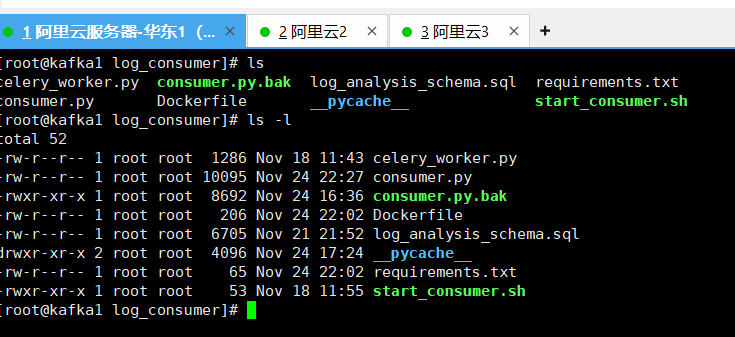
本地开发完成后,检查项目根目录文件完整性,确保以下文件存在:
/log_consumer/project/
├── consumer.py # 主程序(含钉钉告警逻辑)
├── Dockerfile # Docker镜像构建配置
├── requirements.txt # Python依赖(含requests)
└── start_consumer.sh # 可选:启动脚本

项目容器化文件目录结构
五、CI/CD 脚本改造


5.1 更新 post-receive 钩子

核心改造服务器上的 Git 钩子脚本/var/repo/log-consumer.git/hooks/post-receive,替换为支持Docker 容器自动更新的版本,移除原有的systemctl相关命令,完全由 Docker 管理容器生命周期。

最新 post-receive 钩子脚本

#!/bin/bash
set -e

# 配置项定义
DEPLOY_PATH="/opt/log_consumer"
IMAGE_NAME="log-consumer-app"
CONTAINER_NAME="log-consumer"

# 1. 拉取最新代码到工作目录
GIT_WORK_TREE="$DEPLOY_PATH" git --git-dir=/var/repo/log-consumer.git checkout -f

# 2. 进入项目目录,构建最新Docker镜像
cd "$DEPLOY_PATH"
docker build -t "$IMAGE_NAME:latest" .

# 3. 停止并删除旧容器(忽略容器不存在的错误)
docker stop "$CONTAINER_NAME" 2>/dev/null || true
docker rm "$CONTAINER_NAME" 2>/dev/null || true

# 4. 启动新容器(host网络,自动重启,注入钉钉Token环境变量)
docker run -d \
  --name "$CONTAINER_NAME" \
  --net host \
  --restart unless-stopped \
  -e DINGTALK_TOKEN="$(cat /opt/secrets/dingtalk.token)" \
  "$IMAGE_NAME:latest"

# 5. 记录部署日志
echo "$(date '+%Y-%m-%d %H:%M:%S'): ✅ Dockerized deploy completed (host network)" >> /var/log/log-consumer-deploy.log

脚本核心逻辑:代码检出 → 镜像构建 → 旧容器清理 → 新容器启动 → 部署日志记录,一步完成容器全生命周期更新。

5.2 敏感信息管理

钉钉机器人的access_token属于敏感信息,严禁写入代码或提交到 Git 仓库,采用服务器本地文件存储+环境变量注入的方式管理:

  1. 在服务器创建安全目录,存放钉钉 Token 文件:/opt/secrets/dingtalk.token
  2. 将钉钉机器人 Token 写入该文件,仅保留一行内容;
  3. 设置文件权限为600,确保仅root用户可读,防止权限泄露;
  4. 容器启动时通过-e DINGTALK_TOKEN="$(cat /opt/secrets/dingtalk.token)"动态注入环境变量。

服务器敏感文件配置命令

# 创建安全目录
mkdir -p /opt/secrets
# 写入钉钉Token(替换为实际令牌)
echo "你的钉钉机器人access_token" > /opt/secrets/dingtalk.token
# 设置严格权限
chmod 600 /opt/secrets/dingtalk.token
# 验证文件内容和权限
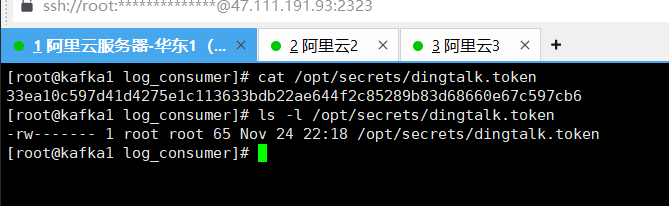
cat /opt/secrets/dingtalk.token
ls -l /opt/secrets/dingtalk.token

服务器钉钉敏感信息文件配置
六、触发自动部署


本地完成代码修改、容器化文件验证后,执行标准 Git 操作即可触发全自动部署,无需登录服务器,步骤如下:
# 进入本地项目目录
cd /log_consumer/project/
# 添加所有修改文件
git add .
# 提交代码(备注清晰的功能说明)
git commit -m “feat: add dingtalk alert function, async send”
# 推送到阿里云服务器裸仓库
git push origin main

推送完成后,CI/CD 流程自动执行,整个部署过程耗时数秒,无需人工干预。
七、部署结果验证


部署完成后,从部署日志、容器状态、钉钉告警三个维度验证部署结果,确保新功能正常生效。

7.1 查看部署日志

服务器部署过程会被记录到/var/log/log-consumer-deploy.log,通过该日志验证部署是否成功:
# 查看部署日志
cat /var/log/log-consumer-deploy.log

部署成功日志示例
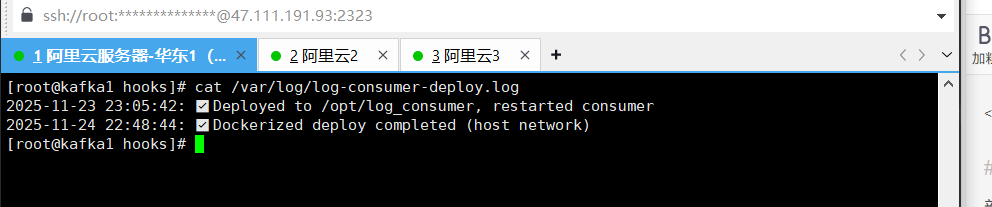
2025-11-23 23:05:42: Deployed to /opt/log_consumer, restarted consumer
2025-11-24 22:48:44: ✅ Dockerized deploy completed (host network)

服务器CI/CD部署日志验证

7.2 检查容器状态

执行以下命令,验证新容器是否正常启动并运行,确保容器名称、镜像、状态均符合预期:
# 过滤log-consumer容器,格式化输出状态

1
docker ps --filter "name=log-consumer" --format "table {{.Names}}\t{{.Image}}\t{{.Status}}"

成功标志:输出结果中log-consumer容器状态为Up,镜像为最新构建的log-consumer-app:latest

7.3 验证钉钉告警

通过模拟异常日志/触发Nginx访问的方式,生成Kafka消息,验证新容器是否能正常消费并触发钉钉告警:

  1. 在服务器执行curl http://kafka1/,触发Nginx访问日志;

  2. 或构造非法访问/错误日志,触发告警逻辑;

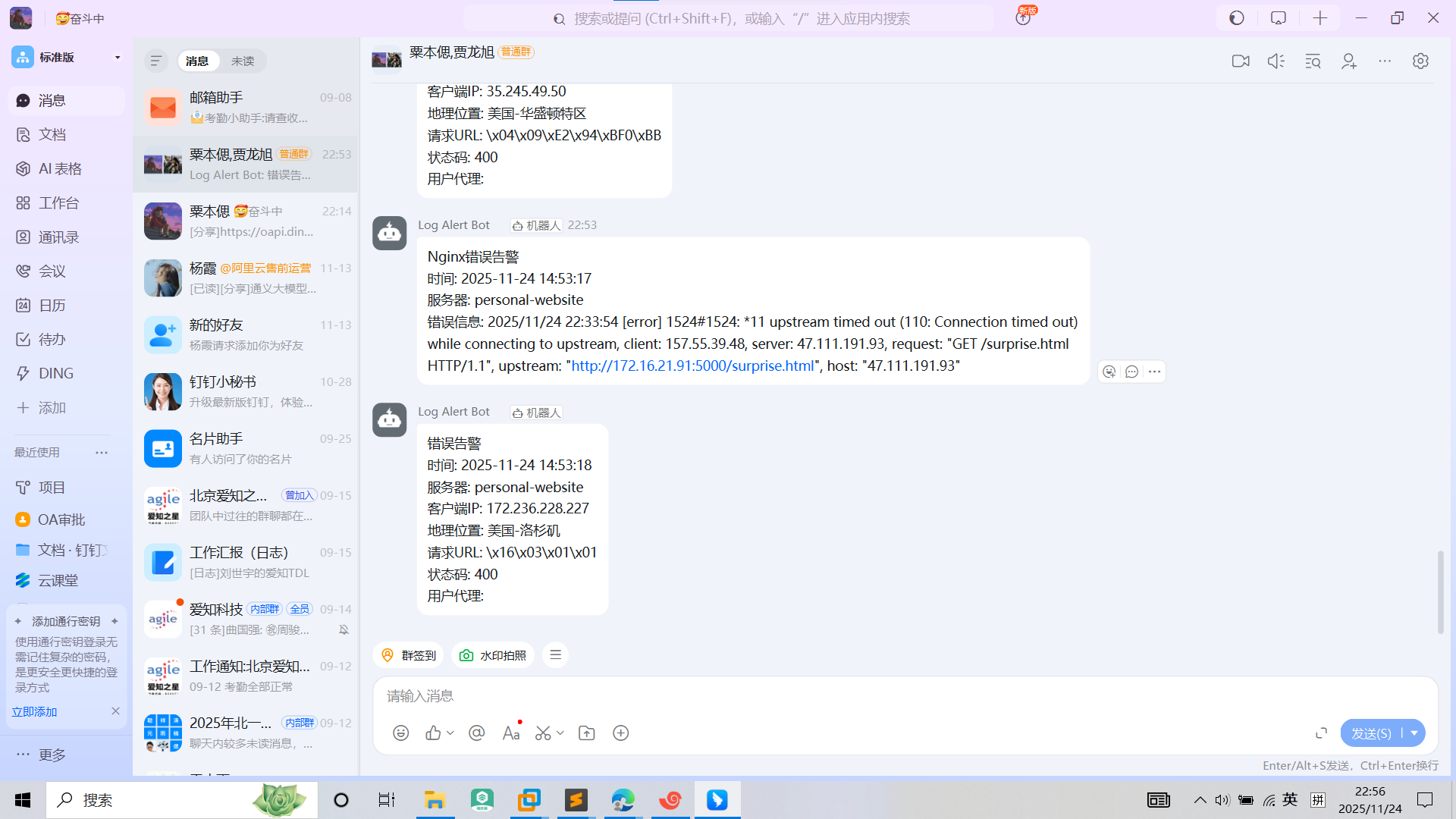
  3. 查看钉钉机器人所在的群聊,确认是否收到告警消息。

    钉钉告警消息接收效果

钉钉告警未收到排查方向

  1. 验证容器内环境变量:进入容器执行echo $DINGTALK_TOKEN,确认Token注入成功;
  2. 检查钉钉机器人配置:是否开启加签/IP白名单,若开启需将服务器IP加入白名单;
  3. 验证服务器网络:在服务器执行curl https://oapi.dingtalk.com,确认能正常访问钉钉接口;
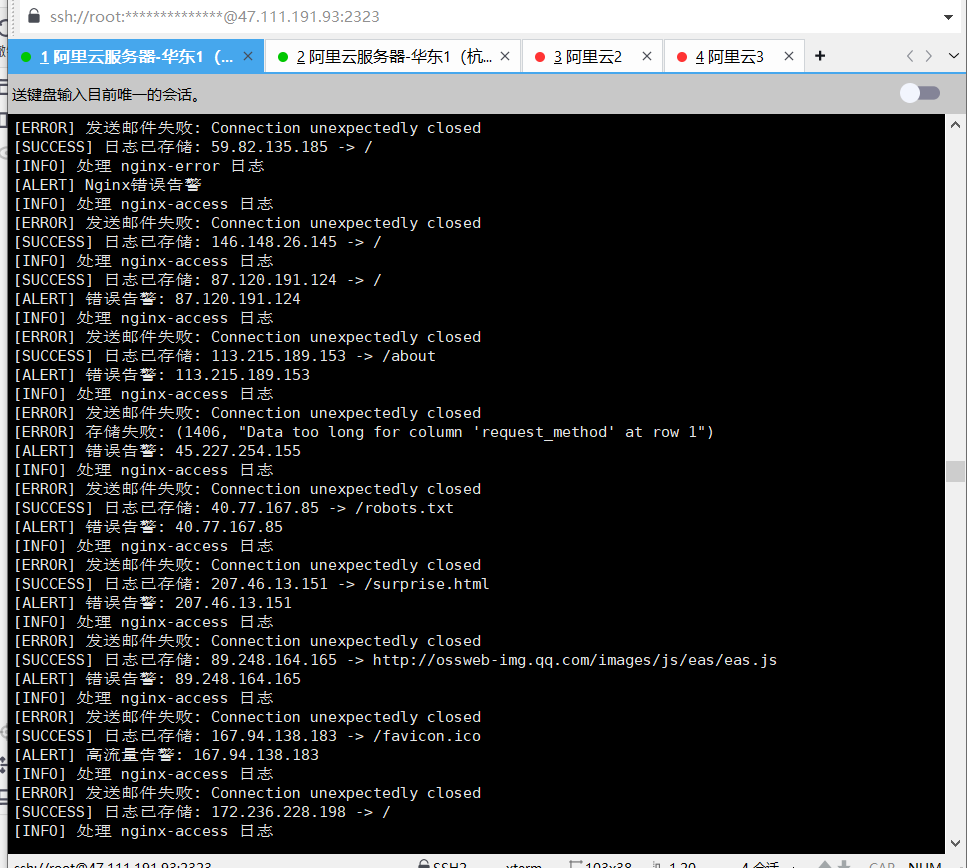
  4. 查看容器运行日志:docker logs -f log-consumer,排查钉钉告警代码是否有异常输出。

八、常见问题排查

针对本次CI/CD自动化部署和钉钉告警集成的典型问题,整理快速排查方案:

  1. docker build 构建失败
    → 检查本地Dockerfilerequirements.txt是否已推送到服务器,查看/opt/log_consumer/目录文件完整性;
  2. 新容器启动后立即退出
    → 执行docker logs log-consumer查看Python代码运行异常,重点排查钉钉告警代码和依赖库;
  3. 钉钉告警无消息,但容器日志无报错
    → 验证钉钉机器人Token是否正确,容器内DINGTALK_TOKEN环境变量是否注入,服务器网络是否能访问钉钉;
  4. git push后post-receive钩子无反应
    → 检查钩子脚本执行权限:chmod +x /var/repo/log-consumer.git/hooks/post-receive,确保脚本为可执行状态;
  5. 容器能运行,但无法消费Kafka消息
    → 确认容器使用--net host网络模式,服务器/etc/hosts已配置Kafka节点主机名解析,9092端口未被防火墙拦截。

九、总结

本次实验成功将钉钉告警功能集成到Kafka消费者系统,并基于Git Hooks + Docker实现了本地开发到云服务器的全自动部署,核心成果与亮点:

  1. 开发-部署解耦:开发者仅需关注本地业务代码,部署环节由CI/CD自动完成,提升开发效率;
  2. 容器全生命周期自动化:实现代码推送后,镜像自动构建、旧容器自动清理、新容器自动启动,替代手动Docker操作;
  3. 敏感信息安全管理:通过服务器本地文件+环境变量注入的方式,实现钉钉Token的安全存储,避免硬编码泄露;
  4. 轻量架构延续:全程未引入Jenkins/GitLab CI等外部平台,基于系统原生工具实现CI/CD,架构轻量、透明、易维护;
  5. 功能无缝升级:在不破坏现有Kafka消费、日志解析、邮件告警逻辑的前提下,新增钉钉告警,实现告警方式容灾。

从 Kafka 消费日志到邮件告警:一次完整的 Docker 化部署与排错实战

从 Kafka 消费日志到邮件告警:一次完整的 Docker 化部署与排错实战

关键词:Kafka 消费者、Python、Docker、QQ 邮箱 SMTP、Connection unexpectedly closed、systemctl restart 替代方案

适用场景:ELK 精简版日志分析系统|自研告警平台|CI/CD 日志监控
一、背景

在搭建轻量级日志分析系统时,采用的完整链路为:
Nginx → Filebeat → Kafka → Python 消费者 → MySQL + Redis + 邮件告警

整套流程在本地调试阶段一切正常,但部署到生产环境(CentOS 7 + Docker)后,出现两个典型的生产问题:

  1. 邮件发送失败:日志反复报错 [ERROR] 发送邮件失败: Connection unexpectedly closed
  2. 容器“静默”无日志:docker logs 命令无任何输出,但手动进入容器运行程序却一切正常
本文将完整复盘两个问题的排查过程,并给出可直接复用的解决方案和生产级配置。

二、问题 1:邮件发送失败 —— SMTP 连接被意外关闭

2.1 错误现象

消费者程序运行后,数据库写入、日志解析等核心逻辑均正常,但邮件告警模块持续报错,日志中反复出现:
[ERROR] 发送邮件失败: Connection unexpectedly closed

核心特征:业务逻辑无异常,问题仅集中在邮件发送模块,排除程序整体运行故障。

SMTP 连接意外关闭错误日志

2.2 原因分析

初始邮件发送代码采用 QQ 邮箱 587 端口 + STARTTLS 加密方式,核心代码如下:
server = smtplib.SMTP(‘smtp.qq.com’, 587)
server.starttls()
server.login(…)

在阿里云、腾讯云等云服务器环境中,587 端口常被云厂商安全组策略或运营商网络策略拦截,导致 TCP 连接刚建立就被强制关闭,最终表现为 Connection unexpectedly closed 错误。

2.3 正确配置方案

改用 QQ 邮箱 465 端口 + SSL 加密方式,这是云环境下最稳定的 SMTP 配置方案,同时采用异步发送方式,避免邮件发送阻塞 Kafka 消费主逻辑,核心配置代码如下:

1
2
3
4
5
6
7
8
9
10
11
12
13
14
15
16
17
18
19
20
21
22
23
24
25
26
27
28
29
30
31
32
33
34
35
36
37
38
39
import smtplib
from email.mime.text import MIMEText
from email.header import Header
import threading

# 邮件配置(请替换为实际值)
EMAIL_CONFIG = {
'smtp_server': 'smtp.qq.com', # QQ 邮箱 SMTP 服务器
'smtp_port': 465, # 使用 SSL 加密端口
'email': 'your_email@qq.com', # 发件人邮箱(如:admin@qq.com)
'password': 'your_authorization_code', # 授权码(非登录密码,16位)
'to_email': 'alert@example.com' # 收件人邮箱(告警接收地址)
}

def send_email_async(subject, body):
"""
异步发送邮件(不阻塞主线程)
"""
def send():
try:
msg = MIMEText(body, 'plain', 'utf-8')
msg['From'] = EMAIL_CONFIG['email']
msg['To'] = EMAIL_CONFIG['to_email']
msg['Subject'] = Header(subject, 'utf-8')

# 使用 SSL 加密连接
server = smtplib.SMTP_SSL(
EMAIL_CONFIG['smtp_server'],
EMAIL_CONFIG['smtp_port']
)
server.login(EMAIL_CONFIG['email'], EMAIL_CONFIG['password'])
server.sendmail(EMAIL_CONFIG['email'], [EMAIL_CONFIG['to_email']], msg.as_string())
server.quit()
print(f"[ALERT] 邮件发送成功: {subject}")
except Exception as e:
print(f"[ERROR] 发送邮件失败: {e}")

# 启动守护线程,异步执行
threading.Thread(target=send, daemon=True).start()

2.4 验证方法

在生产服务器执行以下命令,测试 465 端口的网络连通性和 SSL 握手是否正常:
openssl s_client -connect smtp.qq.com:465 -quiet

若命令返回以下内容,说明网络通畅,SSL 握手成功,端口未被拦截:
220 smtp.qq.com Esmtp QQ Mail Server
三、问题 2:容器“静默”无日志?


3.1 现象复现

执行 docker run -d --network host --name log-consumer --restart=always log-consumer 启动容器后,出现以下异常现象:

  1. docker ps 查看容器状态,显示容器正常运行(Up 状态)
  2. docker logs log-consumerdocker logs -f log-consumer 无任何输出
  3. 手动进入容器执行 python3 consumer.py,程序正常运行,日志解析、数据库写入、邮件发送均无问题

容器静默无日志问题排查过程

3.2 根本原因

并非程序故障,而是 Kafka 消费者的正常行为
Kafka 消费者配置了固定的 group_id='log-consumer-group',当消费者首次运行并消费完 Kafka 主题中所有消息后,会自动提交消费偏移量(offset)。后续重启容器时,消费者会从上次提交的 offset 位置继续读取消息,若此时 Kafka 主题中无新的日志消息产生,消费者会进入安静等待状态,不会输出任何日志,并非程序卡死或运行异常。

3.3 验证与测试

通过手动触发一次新的 Nginx 请求,生成新的日志消息,即可验证消费者程序是否正常工作:
# 在服务器另一终端执行,触发新的Nginx访问请求
curl http://kafka1/
# 实时查看容器日志,验证是否捕获并处理新消息
docker logs -f log-consumer

若消费者程序正常,会立即在日志中输出以下内容,说明程序处于正常等待状态,仅需新消息触发即可:
[INFO] 处理 nginx-access 日志
[SUCCESS] 日志已存储: 36.251.161.209 -> /index.html
[ALERT] 错误告警: 36.251.161.209
[ALERT] 邮件发送成功: ALERT 服务器告警 - 错误
四、一键重启容器:替代 systemctl 的快捷方式


4.1 为什么需要自定义重启?

Docker 本身没有类似 systemctl restart 的原子重启操作,存在以下问题:

  1. 直接执行 docker restart log-consumer,仅重启容器进程,不会重新加载新的镜像和配置
  2. 开发和生产环境中,代码更新后需要执行「停止旧容器 → 删除旧容器 → 构建新镜像 → 启动新容器」四步操作,步骤繁琐

因此需要自定义一键重启脚本,实现类似 systemctl restart 的便捷操作。

4.2 创建重启脚本

创建全局可执行脚本 /usr/local/bin/restart-log-consumer.sh,包含完整的重启逻辑:

1
2
3
4
5
6
7
8
9
10
11
12
13
14
15
16
17
18
19
#!/bin/bash

# 停止旧容器,忽略容器不存在的错误
docker stop log-consumer 2>/dev/null

# 删除旧容器,忽略容器不存在的错误
docker rm log-consumer 2>/dev/null

# 构建新镜像(基于当前目录下的 Dockerfile)
docker build -t log-consumer .

# 启动新容器,使用 host 网络模式,开启开机自启
docker run -d \
--network host \
--name log-consumer \
--restart=always \
log-consumer

echo "✅ log-consumer 容器已完成重启"

给脚本添加全局执行权限:
chmod +x /usr/local/bin/restart-log-consumer.sh

4.3 使用效果

配置完成后,只需在服务器任意目录执行一条命令,即可完成「停旧容器 → 删旧容器 → 建镜像 → 启新容器」的完整流程:
restart-log-consumer.sh

执行效果完全等同于传统系统服务的 systemctl restart log-consumer.service,大幅提升运维效率。
五、完整消费者核心逻辑(精简版)


整合邮件告警、日志解析、Kafka 消费、MySQL 写入的核心逻辑,精简版代码如下(可直接用于生产环境):

1
2
3
4
5
6
7
8
9
10
11
12
13
14
15
16
17
18
19
20
21
22
23
24
25
26
27
28
29
30
31
32
33
34
35
36
37
38
39
40
41
42
43
44
45
46
47
48
49
50
51
52
53
54
55
56
57
58
59
60
61
62
63
64
65
66
67
68
69
70
71
72
73
74
75
76
77
78
79
80
81
82
83
84
85
86
87
88
89
90
91
92
93
94
95
96
97
98
99
100
-------
import json
import pymysql
import redis
from kafka import KafkaConsumer
from datetime import datetime

# ===================== 配置 =====================
# 数据库配置
MYSQL_CONFIG = {
'host': 'localhost',
'user': 'root',
'password': 'your_mysql_password', # ← 替换为实际密码
'database': 'log_analysis'
}

# Redis 配置(用于缓存或去重)
REDIS_CLIENT = redis.Redis(
host='localhost',
port=6379,
db=0,
decode_responses=True
)

# 邮件发送函数(见前文,此处仅引用)
# send_email_async(subject, body) # 异步发送邮件


def process_log_message(message):
"""
处理单条 Kafka 日志消息
"""
try:
# 解析 Kafka 消息体(假设是 JSON 格式)
log_data = json.loads(message.value.decode('utf-8'))
ip = log_data.get('client_ip')
url = log_data.get('request_uri')

if not ip or not url:
print(f"[ERROR] 日志数据不完整: {log_data}")
return

# 1. 写入 MySQL
conn = pymysql.connect(**MYSQL_CONFIG)
cursor = conn.cursor()
sql = "INSERT INTO access_log (ip, url, created_at) VALUES (%s, %s, %s)"
cursor.execute(sql, (ip, url, datetime.now()))
conn.commit()
conn.close()

print(f"[SUCCESS] 日志已存储: {ip} -> {url}")

# 2. 触发邮件告警(示例:所有访问请求均告警,可根据业务调整规则)
send_email_async(
subject="【系统告警】新访问",
body=f"检测到新访问:IP={ip} → URL={url}"
)

print(f"[ALERT] 告警已发送: {ip}")

except Exception as e:
print(f"[ERROR] 处理日志失败: {e}")


def main():
"""
程序主入口
"""
print("=" * 50)
print("启动 Kafka 日志消费者")
print("=" * 50)

# 初始化 Kafka 消费者
consumer = KafkaConsumer(
'nginx-logs', # 订阅的主题
bootstrap_servers=['kafka1:9092'], # Kafka 集群地址
auto_offset_reset='latest', # 从最新偏移量开始消费
enable_auto_commit=True, # 自动提交消费偏移量
group_id='log-consumer-group' # 消费组 ID
)

print("TARGET 开始监听日志...")
print("按 Ctrl+C 停止消费者")

try:
# 循环消费 Kafka 消息
for message in consumer:
process_log_message(message)
except KeyboardInterrupt:
# 捕获手动停止信号,优雅退出
print("\n✅ 消费者程序已手动停止")
finally:
consumer.close()


if __name__ == "__main__":
main()

-------


六、总结与建议

核心问题总结

  1. 邮件发送失败:云环境下优先使用 QQ 邮箱 465 端口 + SMTP_SSL 加密,避免 587 端口被拦截,同时采用异步发送避免阻塞主逻辑
  2. 容器无日志:并非故障,是 Kafka 消费者在无新消息时的正常等待行为,可通过触发新请求验证
  3. 容器重启:通过自定义 Shell 脚本实现一键重启,替代 systemctl 操作,提升运维效率

生产环境建议

  1. 告警容灾:为邮件告警增加钉钉/企业微信 Webhook 作为备份,避免 SMTP 服务故障导致告警失联
  2. 邮件发送:云服务器慎用公网 SMTP 服务,推荐使用云厂商专属邮件服务(如阿里云 DirectMail),稳定性更高
  3. Kafka 集群:生产环境中 Kafka 集群至少部署 3 个节点,保障服务高可用,避免单节点故障导致日志链路中断
  4. 异常处理:程序中增加完善的异常捕获逻辑,避免单条日志处理失败导致整个消费者程序退出
  5. 日志持久化:将容器日志挂载到宿主机,或接入日志收集系统,避免容器日志丢失

七、附录:常用命令速查

整理生产环境中高频使用的运维命令,一键复制即可使用:

1
2
3
4
5
6
7
8
9
10
11
12
13
14
15
16
17
18
19
20
21
22
23
# 1. 查看容器运行状态
docker ps | grep log-consumer

# 2. 实时跟踪容器日志(核心排错命令)
docker logs -f log-consumer

# 3. 查看容器最近 20 行日志
docker logs --tail 20 log-consumer

# 4. 一键重启消费者容器(需先创建 restart.sh 脚本)
./restart-log-consumer.sh

# 5. 测试 QQ 邮箱 465 端口连通性(验证邮件告警是否可达)
openssl s_client -connect smtp.qq.com:465 -quiet

# 6. 触发 Nginx 新请求,验证消费者程序响应
curl http://kafka1/

# 7. 手动进入容器,调试程序
docker exec -it log-consumer /bin/bash

# 8. 重新构建 Docker 镜像(代码更新后)
docker build -t log-consumer .