轻量级 CI/CD 实战(三):Kafka消费者Docker容器化部署

===================================

目录

背景与目标

在日志分析系统中,Nginx 日志通过 Filebeat 发送到 Kafka 集群,需部署一个长期运行的消费者程序,将日志解析后写入 MySQL 并缓存到 Redis。

为提升部署效率、避免环境依赖冲突,采用 Docker 容器化方案,实现:

  • 服务开机自启(--restart=always
  • 网络直连宿主机(--network host
  • 代码更新后快速重建

项目结构

项目存放于 /opt/log_consumer/,目录结构如下:
/opt/log_consumer/
├── consumer.py # 主程序:Kafka消费 + MySQL写入 + Redis缓存
├── requirements.txt # Python依赖列表
└── Dockerfile # Docker镜像构建定义

关键配置文件

Dockerfile

使用官方 python:3.9-slim 镜像,轻量且兼容性好:
# 使用轻量 Python 镜像
FROM python:3.9-slim

# 设置工作目录
WORKDIR /app

# 复制依赖文件
COPY requirements.txt .

# 安装 Python 依赖(禁用缓存确保干净构建)
RUN pip install --no-cache-dir -r requirements.txt

# 复制主程序
COPY consumer.py .

# 启动命令
CMD ["python", "consumer.py"]

requirements.txt

指定项目所需Python依赖及固定版本,避免版本兼容问题:
kafka-python==2.0.2
PyMySQL==1.1.0
redis==5.0.1

consumer.py 注意事项

Kafka 消费者初始化时,必须使用集群主机名,不可用 localhost 或 127.0.0.1,否则容器内无法访问宿主机Kafka集群:
consumer = KafkaConsumer(
‘nginx-logs’,
bootstrap_servers=[“kafka1:9092”, “kafka2:9092”, “kafka3:9092”], # ← 关键!
auto_offset_reset=’latest’,
enable_auto_commit=True,
group_id=’log-consumer-group’
)

同时开发时需确保:

  1. 所有依赖库已正确导入
  2. 每行参数末尾加英文逗号 ,(避免 SyntaxError 语法错误)
  3. 异常处理完善(防止进程意外退出导致容器重启)

部署流程

清理旧容器

容器名称冲突是部署最常见错误,部署前务必先停止并删除旧容器,即使容器已停止,名称仍会被占用:
docker stop log-consumer 2>/dev/null && docker rm log-consumer 2>/dev/null

语法预检

提前校验Python代码语法,避免因语法错误导致容器启动后无限重启,无输出即表示语法正确:
cd /opt/log_consumer
python3 -m py_compile consumer.py

构建镜像

基于当前目录的Dockerfile构建自定义镜像,镜像命名为log-consumer
docker build -t log-consumer .

构建成功后,可通过 docker images 命令查看本地镜像列表,确认log-consumer镜像已生成。

启动容器

使用host网络模式让容器共享宿主机网络,实现直连Kafka集群,同时开启开机自启和后台运行:
docker run -d
–network host
–name log-consumer
–restart=always
log-consumer

参数说明

  • -d:后台运行容器
  • --network host:容器共享宿主机网络,可直接访问kafka1:9092等地址
  • --name log-consumer:指定容器唯一名称
  • --restart=always:容器异常退出/宿主机重启后自动重启容器

验证运行状态

通过查看容器实时日志,验证消费者程序是否正常启动和运行:
docker logs -f log-consumer

启动成功标志(程序输出类似内容):

启动Kafka日志消费者
OK MySQL连接成功
OK Redis连接成功
OK Kafka消费者创建成功
TARGET 开始监听日志...
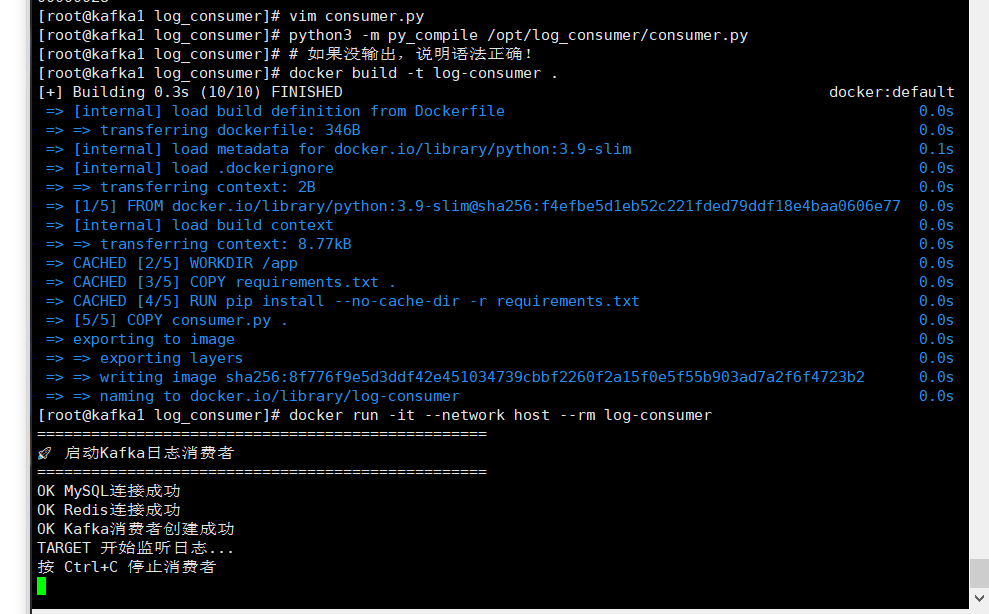
容器运行状态验证

也可通过前台运行方式直接验证(运行后按Ctrl+C停止):
docker run -it –network host –rm log-consumer

常见问题排查

容器不断重启

现象

执行docker ps查看容器状态,显示log-consumer容器状态为Restarting

原因

程序启动后立即退出,核心原因包括代码语法错误、数据库/Redis/Kafka连接失败、依赖缺失等。

解决

# 先停止异常重启的容器
docker stop log-consumer
# 前台运行容器,直接查看控制台报错信息(关键排查步骤)
docker run -it --network host --rm log-consumer
# 根据前台输出的具体报错信息修复代码/环境问题后,重新构建启动

Kafka 连接失败(NoBrokersAvailable)

现象

容器日志中报错kafka.errors.NoBrokersAvailable,无法连接Kafka集群。

原因

  1. bootstrap_servers 配置为localhost:9092/127.0.0.1:9092,容器内无法解析
  2. Kafka 服务未监听外网/宿主机IP,仅监听localhost
  3. 宿主机防火墙/安全组阻断9092端口
  4. 主机名(kafka1/kafka2/kafka3)未做DNS解析或/etc/hosts映射

解决

# 1. 修正consumer.py中bootstrap_servers为集群主机名
# 2. 在宿主机测试Kafka端口连通性
telnet kafka1 9092
# 3. 确保宿主机/etc/hosts已配置Kafka主机名与IP的映射
# 4. 开放防火墙9092端口(如需要)
firewall-cmd --add-port=9092/tcp --permanent
firewall-cmd --reload

Python 语法错误

现象

容器日志报错SyntaxError: invalid syntax,但报错行代码看似无语法问题。

原因

  1. 上一行代码参数末尾缺少英文逗号(最常见原因)
  2. 代码中混入中文标点(如中文逗号、括号)
  3. 代码文件含BOM头或Windows格式的CRLF换行符
  4. 多行参数缩进不一致

典型错误示例(kafka3:9092末尾缺少逗号,导致代码行合并):
consumer = KafkaConsumer(
bootstrap_servers = [“kafka1:9092”, “kafka2:9092”, “kafka3:9092”]
‘nginx-logs’,
auto_offset_reset=’latest’,
enable_auto_commit=True,
group_id=’log-consumer-group’,
session_timeout_ms=30000,
heartbeat_interval_ms=10000
)

解决

# 1. 检查代码中的隐藏字符和格式问题
cat -A consumer.py
# 2. 再次用官方工具预检语法
python3 -m py_compile consumer.py
# 3. 手动重写可疑代码行,确保使用英文标点、缩进一致
# 4. 将文件转换为Linux换行格式(LF)
sed -i 's/\r$//' consumer.py

一键重启脚本

编写Shell脚本实现停止旧容器-删除旧容器-构建新镜像-启动新容器的一键化操作,简化代码更新后的部署流程:
#!/bin/bash
cd /opt/log_consumer

# 停旧容器,忽略容器不存在的错误
docker stop log-consumer 2>/dev/null
# 删除旧容器,忽略容器不存在的错误
docker rm log-consumer 2>/dev/null

# 构建新镜像
docker build -t log-consumer .

# 启动新容器
docker run -d --network host --name log-consumer --restart=always log-consumer

# 部署成功提示
echo "✅ 消费者容器已一键重启,查看实时日志:docker logs -f log-consumer"

脚本使用方式

# 给脚本添加执行权限
chmod +x restart_consumer.sh
# 执行一键重启
./restart_consumer.sh

总结

通过Docker容器化改造Kafka消费者程序,为日志监控系统带来了四大核心价值:

  1. 环境隔离:Python依赖库仅存在于容器内,不污染宿主机环境,避免多项目依赖冲突
  2. 快速部署:仅需6条核心命令即可完成从0到1的部署,新人可快速上手
  3. 高可用保障:通过--restart=always实现容器异常自动重启,提升服务稳定性
  4. 部署标准化:任何人拿到项目代码和Dockerfile,均可在任意安装Docker的机器上一键运行

运行环境:CentOS 7 + Docker 24.0 + Kafka 3.3

轻量级日志监控与告警系统(二,下):CI/CD 具体部署实战,一行推送实现秒级更新

前言:在上一篇《轻量级日志监控与告警系统》中,我们完成了 Kafka + Python 消费者 + MySQL + 邮件告警的最小闭环,并成功上线阿里云生产环境。但每次优化逻辑仍需手动 scp 脚本、systemctl restart,效率低且易出错。
本文作为实操篇,将完整记录如何为已有服务零侵入式接入 CI/CD 能力——无需改代码、不依赖 Jenkins,仅用 Git Hooks + Shell,实现 git push 即自动部署,让系统真正具备“可迭代”能力。


一、部署目标与原则

目标

  • 修改 consumer.py 后,执行 git push,新代码自动生效
  • 服务平滑重启,不丢 Kafka 消息
  • 全程无需登录服务器

原则

  • 零代码改动:仅通过部署层实现,业务逻辑不变
  • 轻量可靠:仅依赖 Git + systemd,无额外组件
  • 可回滚:Git 天然支持版本回退

二、环境信息(与上一篇完全一致)

组件 配置
服务器 阿里云 CentOS 7(kafka1, IP: 47.111.191.93
项目路径 /opt/log_consumer/
主程序 consumer.py(Kafka 消费者)
systemd 服务 consumer.service
用户权限 root

💡 提示:如果你的环境与上一篇一致,可直接复用以下步骤。


三、CI/CD 部署全流程

Step 1:备份当前代码(安全第一!)

1
2
3
# 在 kafka1 执行
sudo cp -r /opt/log_consumer /opt/log_consumer.bak_$(date +%Y%m%d)
echo " 已备份至 /opt/log_consumer.bak_*"

Step 2:安装 Git(如未安装)

1
sudo yum install -y git

Step 3:创建裸仓库(接收推送)

1
2
3
sudo mkdir -p /var/repo/log-consumer.git
cd /var/repo/log-consumer.git
sudo git init --bare

Step 4:编写 post-receive 钩子(核心!)

1
2
3
4
5
6
7
8
9
10
11
12
13
14
15
16
17
18
19
20
21
22
23
sudo tee /var/repo/log-consumer.git/hooks/post-receive <<'EOF'
#!/bin/bash
set -e

DEPLOY_PATH="/opt/log_consumer"
LOG_FILE="/var/log/log-consumer-deploy.log"
SERVICE_NAME="consumer"

# 强制检出最新代码
GIT_WORK_TREE="$DEPLOY_PATH" git --git-dir=/var/repo/log-consumer.git checkout -f

# 重启服务(systemd 自动处理启停)
systemctl restart "$SERVICE_NAME"

# 记录日志
echo "$(date '+%Y-%m-%d %H:%M:%S'): Deployed to $DEPLOY_PATH, restarted $SERVICE_NAME" >> "$LOG_FILE"
EOF

# 赋权
sudo chmod +x /var/repo/log-consumer.git/hooks/post-receive
sudo chown -R root:root /var/repo/log-consumer.git
sudo touch /var/log/log-consumer-deploy.log
sudo chmod 666 /var/log/log-consumer-deploy.log

关键说明:checkout -f 会覆盖工作目录所有文件,确保一致性

systemctl restart 触发 systemd 的 stop → start 流程,旧进程优雅退出
Kafka 消费者已开启 enable_auto_commit=True,重启后从最新 offset 继续消费,消息不丢失

Step 5:本地配置 Git 远程仓库

1
2
3
4
5
6
7
8
9
10
11
12
13
14
15
16
在你自己的开发机操作
# 1. 同步当前代码(确保与服务器一致)
scp root@47.111.191.93:/opt/log_consumer/* .

# 2. 初始化本地仓库
git init
git add .
git commit -m "feat: sync with kafka1 before CI/CD"

# 3. 配置免密登录(若未配置)
ssh-keygen -t rsa # 一路回车
ssh-copy-id root@47.111.191.93

# 4. 添加远程仓库
git remote add origin root@47.111.191.93:/var/repo/log-consumer.git
git push -u origin master

四、测试验证:真的生效了吗?

本地修改(仅加注释,零风险)

1
2
# 在 consumer.py 顶部添加:
# CI/CD TEST v2 - auto deployed at $(date)

如图,仅加入最上面一行作为验证即可

代码自动更新验证

推送:

1
2
3
git add .
git commit -m "test: ci/cd deployment"
git push

登录 kafka1 验证

1
2
3
4
5
6
7
8
# 1. 查看代码是否更新
head -n 5 /opt/log_consumer/consumer.py

# 2. 查看服务重启时间
systemctl status consumer --no-pager

# 3. 查看部署日志
cat /var/log/log-consumer-deploy.log

输出示例:

1
2025-11-23 22:45:10:  Deployed to /opt/log_consumer, restarted consumer'

效果:从修改到生效,全程 < 5 秒,无需任何人工干预!

CI/CD 部署成功日志

五、为什么这个方案好?

对比项 传统方式 本次方案
部署步骤 scpsystemctl restart git push
出错概率 高(漏传文件、忘重启) 极低(原子更新 + 自动重启)
可追溯性 Git 提交记录即变更日志
学习成本 极低(仅需基础 Git 知识)

正如上一篇强调“轻量”,本次 CI/CD 依然坚持:用系统原生能力解决问题,不做过度设计


六、后续演进预告

本次 CI/CD 是迈向企业级可观测平台的关键一步,未来将逐步引入:

  • v3:集成 Celery,异步处理 IP 定位与邮件发送
  • v4:暴露指标给 Prometheus,Grafana 可视化 QPS/延迟
  • v5:ELK 实现日志全文检索
  • v6:Docker 容器化,一键部署多环境
  • v7:AI 自然语言查询日志(如:“昨天有哪些 500 错误?”)

而这一切,都将通过同一个 git push 自动交付。


七、总结

  • 上一篇(v1):解决了 “能不能监控”
  • 本篇(v2):解决了 “好不好迭代”

通过不到 20 行 Shell 脚本,我们让一个生产级日志系统具备了现代 DevOps 能力。这再次证明:

优秀的工程实践,不在于工具多炫酷,而在于是否真正解决问题。


附录

轻量级日志监控与告警系统(二):为 Kafka 消费者注入 CI/CD 能力,实现秒级部署闭环

前言:本文是《轻量级日志监控与告警系统》的演进篇。在初版实现“采集-分析-告警-存储”最小闭环的基础上,本次升级聚焦 DevOps 能力建设——通过 Git Hooks 实现轻量级 CI/CD,让日志消费者程序支持 git push 即自动部署,彻底告别手动 scp 与重启,为后续引入 Celery、ELK、Prometheus 等组件奠定自动化基础。

本篇具体部署详见:《轻量级日志监控与告警系统(下):CI/CD 具体部署实战,一行推送实现秒级更新》


一、为什么要在已有系统上加 CI/CD?

在初版上线后,我发现一个痛点:

“每次优化 IP 解析逻辑或调整告警阈值,都要手动登录服务器 → scp 脚本 → systemctl restart,效率低且易出错。”

而真正的可观测性系统,自身也应具备可观测与可运维能力。因此,我决定:

  • 不引入 Jenkins/GitLab CI(避免过度设计)
  • 用最简方案实现核心价值:代码变更 → 自动生效

二、整体改进架构(对比初版)

初版(v1)架构回顾



本次升级(v2)新增能力

本地开发机
│
└─ git push
↓
[kafka1: Git 裸仓库 + post-receive 钩子]
↓
自动检出代码 → 重启 consumer.service
↓
新逻辑秒级生效!

核心变化:消费者程序从“静态脚本”变为“可自动迭代的服务”


三、CI/CD 实现细节

3.1 环境准备(基于已有 v1 环境)

  • 服务器:阿里云 CentOS 7(kafka1, IP: 47.111.191.93)
  • 消费者路径:/opt/log_consumer/consumer.py
  • systemd 服务:consumer.service(已在 v1 中配置)

3.2 关键步骤

Step 1:创建裸仓库

sudo yum install -y git  # 若未安装
sudo mkdir -p /var/repo/log-consumer.git
cd /var/repo/log-consumer.git
sudo git init --bare

Step 2:编写 post-receive 钩子

# /var/repo/log-consumer.git/hooks/post-receive
#!/bin/bash
GIT_WORK_TREE="/opt/log_consumer" git --git-dir=/var/repo/log-consumer.git checkout -f
systemctl restart consumer
echo "$(date): Deployed" >> /var/log/log-consumer-deploy.log

Step 3:本地配置远程仓库

# 本地开发机
git remote add origin root@47.111.191.93:/var/repo/log-consumer.git
git push -u origin master

3.3 效果验证

修改 consumer.py → git push
登录 kafka1 查看:
tail /var/log/log-consumer-deploy.log  # 看部署记录
systemctl status consumer              # 看服务重启时间

四、为什么选择 Git Hooks 而非 Jenkins?

在设计 CI/CD 方案时,我对比了主流工具:

方案 适用场景 本项目选择理由
Jenkins / GitLab CI 多团队协作、复杂流水线、多环境发布 ❌ 引入额外服务,维护成本高,不符合“轻量”初衷
Git Hooks + Shell 个人项目、小型服务、快速迭代 仅依赖系统原生命令,无外部依赖,透明可控

正如初版强调“用最简架构解决核心问题”,本次 CI/CD 依然坚持这一原则——不为自动化而自动化,只为提效而自动化。通过几行 Shell 脚本,就实现了代码推送即生效的能力,既满足需求,又避免过度设计。


五、后续演进方向(v3+ 规划)

本次 CI/CD 的落地,为系统后续扩展打下了坚实基础。未来将按以下路径逐步升级:

版本 计划功能 与 CI/CD 的协同
v3 Celery 异步任务队列 celery_worker.py 纳入 Git 管理,自动部署
v4 Prometheus + Grafana 监控 新增 exporter 配置,随代码一并发布
v5 ELK 日志检索体系 Logstash 配置文件版本化,自动同步至生产
v6 Docker 容器化 将当前 Shell 流程升级为 docker-compose 标准化部署
v7 AI 自然语言查询 模型接口或提示词变更可通过 CI/CD 快速灰度验证

🔜 最终目标:实现 “代码即配置,推送即交付” 的标准化运维闭环。


六、总结

  • v1(初版):解决了 “能不能监控” 的问题 —— 日志可采集、可分析、可告警
  • v2(本次):解决了 “好不好迭代” 的问题 —— 修改代码,git push 即生效

通过不到 20 行的 post-receive 脚本,一个原本需要手动维护的消费者服务,变成了可自动演进的生产级组件。这正是 DevOps 的本质:用自动化释放人力,让开发者专注价值创造


本文为作者原创,未经授权禁止转载。

Kafka项目简介

Kafka集群分布式日志收集与实时监控告警平台

基于 Kafka(KRaft无ZK模式) + Filebeat + Python + Celery + MySQL + Prometheus + Grafana 构建的分布式日志采集、结构化存储、实时异常告警、系统指标可视化一体化运维监控平台,专为中小型企业Kafka集群运维场景设计


项目简介

随着分布式系统广泛应用,Kafka作为高吞吐消息队列已成为企业核心组件,但其集群运维面临监控盲区、告警滞后、人工巡检低效、日志难以追溯等问题。
本项目基于全开源技术栈,构建日志采集→传输→解析→存储→告警→可视化全链路闭环方案,实现Kafka三节点集群的全方位可观测性保障。

平台具备轻量化、低侵入、高可用、易扩展特性,不影响Kafka核心业务运行,可快速部署落地,有效提升集群运维效率与故障响应速度。


核心功能

1. Kafka集群高可用部署

  • 采用KRaft模式部署3节点Kafka集群,彻底移除ZooKeeper依赖
  • 支持分区副本机制,保障消息高可用传输
  • 完成集群可用性、消息收发、副本同步全功能验证

2. 多节点日志实时采集

  • 三节点统一部署Filebeat轻量级采集器
  • 实时采集Kafka服务日志、Flask应用访问/错误日志
  • 支持断点续传、日志文件轮转、批量压缩发送
  • 采集延迟≤10秒,无日志丢失与重复采集

3. 日志可靠传输

  • 以Kafka nginx-log 主题作为日志缓冲通道
  • 3分区对应3节点日志源,提升并行传输效率
  • 依托Kafka高可用特性,单节点故障不中断日志传输

4. 日志结构化解析与存储

  • Python多进程消费者程序,正则表达式解析非结构化日志
  • 全量访问日志存入nginx_access_logs
  • 5xx服务端错误日志单独存入error_logs
  • 支持按时间、状态码、IP、URL多维度快速查询
  • 数据库连接异常自动重连,保障数据写入稳定

5. 双渠道实时异步告警

  • 基于Celery+Redis实现异步告警任务调度
  • 4xx客户端错误:触发QQ邮箱单渠道告警
  • 5xx服务端错误:触发QQ邮箱+钉钉双渠道告警
  • 支持告警失败自动重试(最多3次)、防告警风暴
  • 告警内容包含节点、时间、IP、URL、错误详情等关键信息

6. Flask测试验证载体

  • 开发轻量级Web测试服务,提供正常访问接口
  • 提供/trigger-500-error接口主动触发500错误
  • 访问不存在路径自动生成404错误日志
  • 用于全链路日志采集、存储、告警有效性验证

7. 系统指标可视化监控

  • Prometheus+node-exporter采集三节点CPU、内存、磁盘、网络指标
  • Grafana搭建专业监控面板,支持秒级数据刷新
  • 单节点指标展示、多节点对比、趋势分析
  • 指标阈值可视化提醒,直观掌握集群运行状态

8. 服务高可用保障

  • 所有核心服务基于systemd托管
  • 支持开机自启、进程异常自动重启
  • 服务依赖顺序配置,避免启动失败
  • 运行日志持久化,便于故障排查

系统架构

本平台采用分层架构设计,各模块解耦、协同工作,整体架构如下:
用户访问请求


Flask测试应用(kafka1/kafka2/kafka3)→ 生成标准化访问/错误日志


Filebeat采集器(各节点)→ 实时捕获日志数据


Kafka 3节点集群(KRaft模式)→ 日志主题:nginx-log


Python多进程消费者 → 正则解析日志→结构化处理

├─→ MySQL数据库 → 全量访问日志+5xx错误日志分类存储

└─→ Celery异步任务队列(Redis代理)→ 告警规则判断

├─→ QQ邮箱告警(4xx/5xx错误)
└─→ 钉钉群机器人告警(5xx严重错误)


Prometheus指标采集 → 节点系统硬件指标收集


Grafana可视化平台 → 监控面板展示+指标趋势分析

分层说明

  1. 数据采集层:Filebeat采集日志、node-exporter采集系统指标
  2. 数据传输层:Kafka集群承载日志流传输
  3. 数据处理层:Python消费者解析日志、Celery调度告警任务
  4. 数据存储层:MySQL存储结构化日志、Prometheus存储时序指标
  5. 告警通知层:双渠道异步告警,保障异常及时触达
  6. 可视化层:Grafana面板呈现监控数据,支撑运维决策

技术栈明细

技术组件 版本 用途
操作系统 CentOS 7.9 集群运行环境
消息队列 Kafka 3.3.1 日志缓冲传输,KRaft无ZK模式
日志采集 Filebeat 7.17.0 轻量级日志采集、推送至Kafka
开发语言 Python 3.9.16 日志消费、告警、Flask应用开发
异步任务 Celery 5.2.7 + Redis 6.2.7 异步告警任务调度、队列代理
关系数据库 MySQL 8.0.33 结构化日志存储、查询
监控采集 Prometheus 2.45.0 系统指标时序存储、查询
指标采集 node-exporter 1.6.1 节点CPU/内存/磁盘/网络指标采集
可视化 Grafana 9.5.2 监控面板搭建、数据展示
Web框架 Flask 2.3.3 测试载体Web应用开发
服务管理 systemd 服务自启、故障自动恢复
告警通道 QQ邮箱(SMTP)、钉钉机器人(Webhook) 双渠道异常通知

部署环境要求

硬件配置(3节点统一)

  • CPU:4核
  • 内存:8GB
  • 磁盘:100GB
  • 网络:三节点内网互通,关闭防火墙与SELinux

节点分工

节点IP 节点名称 部署组件
192.168.126.130 kafka1 Kafka、Filebeat、MySQL、Redis、Prometheus、Grafana、消费者、告警服务、Flask
192.168.126.131 kafka2 Kafka、Filebeat、node-exporter、Flask
192.168.126.132 kafka3 Kafka、Filebeat、node-exporter、Flask

快速部署流程

  1. 基础环境配置
    关闭防火墙、SELinux,配置主机名与静态IP,安装基础依赖工具
  2. Kafka三节点集群部署(KRaft模式)
    生成集群UUID→格式化存储目录→配置server.properties→启动集群→验证可用性
  3. 中间件部署
    部署MySQL(创建日志库表)、Redis(Celery代理)
  4. 日志采集服务部署
    三节点部署Filebeat,配置日志采集路径与Kafka输出
  5. 核心业务服务部署
    部署Python日志消费服务→部署Celery告警服务→部署Flask测试应用
  6. 监控可视化部署
    部署node-exporter→部署Prometheus→部署Grafana→配置数据源与监控面板
  7. 服务自启配置
    所有核心服务编写systemd配置文件,开启开机自启

功能验证方法

1. 日志采集验证

# 生成测试日志
curl http://节点IP:5000
curl http://节点IP:5000/test-404
curl http://节点IP:5000/trigger-500-error

# 查看Kafka日志接收
/opt/kafka/bin/kafka-console-consumer.sh --bootstrap-server 192.168.126.130:9092 --topic nginx-log --from-beginning

2. 日志存储验证

mysql -u root -p密码 -D log_analysis
SELECT server_name,client_ip,request_url,status_code FROM nginx_access_logs ORDER BY id DESC LIMIT 10;
SELECT * FROM error_logs ORDER BY id DESC LIMIT 10;

3. 告警功能验证

  • 触发404错误→等待1分钟→查看QQ邮箱告警
  • 触发500错误→等待1分钟→查看QQ+钉钉双渠道告警

4. 可视化验证

5. 服务自启验证

# 重启服务器
reboot
# 查看所有核心服务状态
systemctl status kafka filebeat mysqld redis log-consumer celery-worker celery-beat flask-web prometheus grafana-server

核心性能指标

经系统测试,平台核心性能完全满足设计要求:

  • 日志采集延迟:≤10秒
  • 告警响应时间:≤30秒
  • 可视化面板刷新延迟:≤5秒
  • 单节点CPU使用率:≤10%
  • 单节点内存占用:≤2GB
  • 对Kafka集群业务性能影响:可忽略

服务管理命令

# 启动服务
systemctl start 服务名

# 停止服务
systemctl stop 服务名

# 重启服务
systemctl restart 服务名

# 查看服务状态
systemctl status 服务名

# 开启开机自启
systemctl enable 服务名

# 关闭开机自启
systemctl disable 服务名

未来演进规划

v2.0 功能扩展

  • 接入Kafka Exporter,实现Kafka业务指标深度监控
  • 新增告警分级、告警处理状态、告警静默功能
  • 支持自定义告警阈值与高流量访问告警

v3.0 技术优化

  • 集成ELK Stack,实现双链路日志检索与分析
  • 深化Grafana可视化,增加日志趋势、告警统计面板
  • 优化日志解析逻辑,支持更多日志格式

v4.0 容器化改造

  • 全组件Docker容器化封装
  • 提供Docker Compose一键编排部署
  • 支持快速迁移、弹性扩缩容

v5.0 智能化升级

  • 集成大模型API,实现自然语言日志查询
  • 智能故障诊断与自动化处理建议
  • 支持K8s部署,适配企业级生产环境

项目亮点

  1. 无ZK依赖:KRaft模式简化架构,降低部署维护成本
  2. 全开源免费:无商业软件授权,降低企业投入
  3. 轻量化低侵入:资源占用低,不影响Kafka核心业务
  4. 全链路闭环:日志采集到告警可视化一站式解决
  5. 高可用稳定:服务自启、自动重启、异常重试机制完善
  6. 易扩展适配:支持新增节点、新增告警渠道、功能快速扩展


从单机到集群:我的智能日志监控平台架构演进之路(一)

实时日志监控告警系统:从 Nginx 到邮件通知的完整链路搭建(初级版本,已上线阿里云)

项目库:AtomGit | GitCode - 全球开发者的开源社区,开源代码托管平台
目录

  1. 项目简介

  2. 整体架构图

  3. 核心组件详解

  • 3.1 Nginx

  • 3.2 Flask 应用

  • 3.3 Filebeat

  • 3.4 Kafka

  • 3.5 Consumer

  1. 自动化与可靠性设计

  2. 下一步演进方向

  3. 测试验证环节

  • 6.1 404 错误触发邮件告警

  • 6.2 高频访问检测(高流量告警)

  • 6.3 服务崩溃后自动恢复

  • 6.4 MySQL 日志持久化验证

  1. 总结

  1. 项目简介

在现代互联网应用中,系统的稳定性与可观测性已成为保障用户体验的核心要素。然而,在实际运维过程中,我们常常面临以下挑战:

  • 用户访问了不存在的页面(404),但无人知晓;
  • 某个 IP 疯狂刷请求,可能正在扫描漏洞或进行 DDoS 攻击;
  • 服务器宕机后重启,关键服务未能自动恢复,导致业务中断;
  • 日志分散在各节点,无法统一分析,故障排查耗时长。

为了解决这些问题,我设计并搭建了一套轻量级、全自动、实时响应的日志监控与告警系统。该系统基于开源组件组合而成,无需商业软件,却能在异常发生时秒级发送邮件提醒,实现“异常可见、风险可控、响应及时”。

本项目采用微服务架构思想,构建了从用户请求 → 日志采集 → 消息队列 → 实时分析 → 多通道告警的完整链路。当前阶段聚焦于核心功能验证,后续将逐步引入 AI 查询、容器化部署等高级特性,打造企业级可观测性平台。

当前版本说明:本系统暂未引入 Celery 和 Redis 作为任务队列,所有逻辑由单个 Python 消费者脚本完成,结构简洁、易于理解,是后续升级的良好基础。


  1. 整体架构图
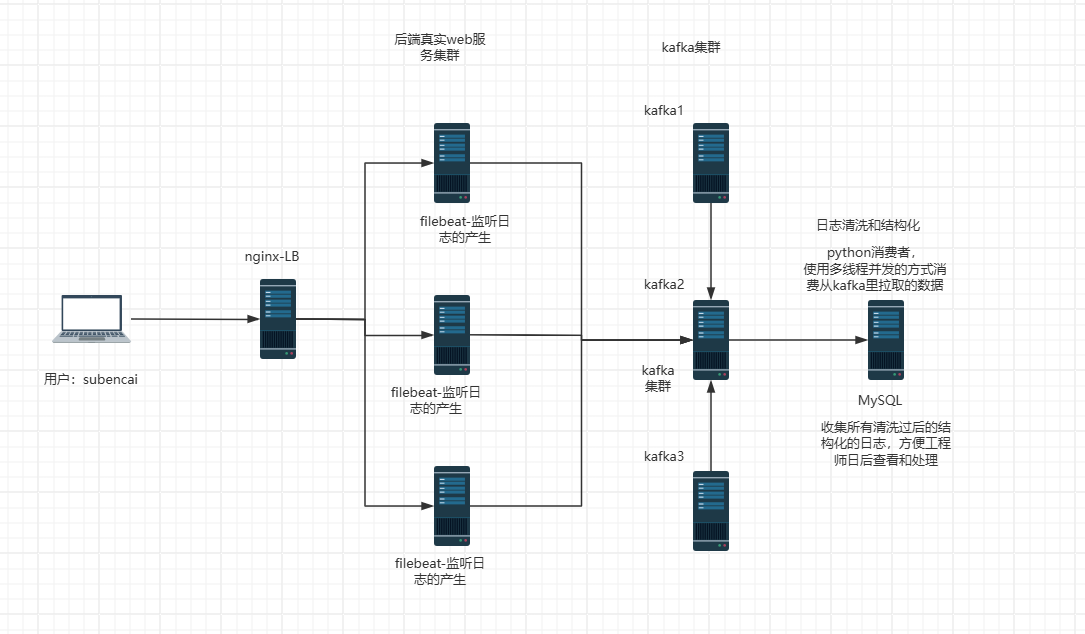
    整体架构图

后端真实 Web 服务集群 → Nginx-LB(反向代理/负载均衡)→ Filebeat(监听日志产生)→ Kafka 集群(kafka1、kafka2、kafka3)→ Python 消费者(多线程并发消费、日志清洗和结构化)→ MySQL(存储结构化日志)
用户(subencai)发起请求,经 Nginx 分发至后端服务,Filebeat 实时采集 Nginx 日志并推送至 Kafka,Python 消费者从 Kafka 拉取数据处理后存入 MySQL,同时触发异常告警。


  1. 核心组件详解

3.1 Nginx

Nginx 在本系统中承担反向代理与负载均衡的核心角色,是用户请求进入后端服务的第一道关口。其主要职责包括:

  • 流量分发:将来自用户的 HTTP 请求均匀分配至后端多个 Web 应用实例(Flask),避免单点过载;
  • 高可用保障:通过配置健康检查机制,自动剔除异常节点,确保服务持续可用;
  • 日志标准化:统一记录所有访问日志(包含 IP、URL、状态码、响应时间等),为后续分析提供原始数据;
  • 性能优化:支持 Gzip 压缩、缓存静态资源,提升响应速度,降低后端压力。

在本项目中,Nginx 配置了 upstream 模块实现对后端 Flask 应用的负载均衡,并启用了 access_log 记录每条请求的详细信息。日志格式采用标准 combined 格式,便于 Filebeat 后续解析与处理。

技术选型说明:选择 Nginx 而非其他方案(如 HAProxy 或 LVS),是因为其轻量、高效、配置灵活,且具备强大的日志采集能力,完美契合本系统的“可观测性”需求。

3.2 Flask 应用

Flask 作为本系统的核心业务逻辑载体,负责处理用户请求并返回动态网页内容。虽然轻量,但其灵活性与可扩展性使其成为快速构建 Web 服务的理想选择。

在本项目中,Flask 应用部署于 /personal-website/app.py,主要实现以下功能:

  • 基础页面服务:提供主页、关于页等静态路由,模拟真实网站访问场景;
  • 404 异常路径设计:故意暴露无效 URL(如 /notfound),用于触发日志中的 404 错误,验证监控告警链路;
  • 监听全网卡地址:通过 app.run(host='0.0.0.0', port=5000) 确保 Nginx 可代理访问;
  • 结构化响应:所有请求均记录至 Nginx access log,为后续分析提供原始数据源。

为保障服务稳定性,Flask 应用通过 systemd 进行托管,配置开机自启与崩溃自动重启,确保系统重启后业务服务立即恢复。

技术选型说明:选用 Flask 而非 Django 或 FastAPI,是因为其极简架构更贴合本项目的“轻量级监控”定位,避免引入不必要的复杂性,同时便于与 Kafka 消费者解耦。

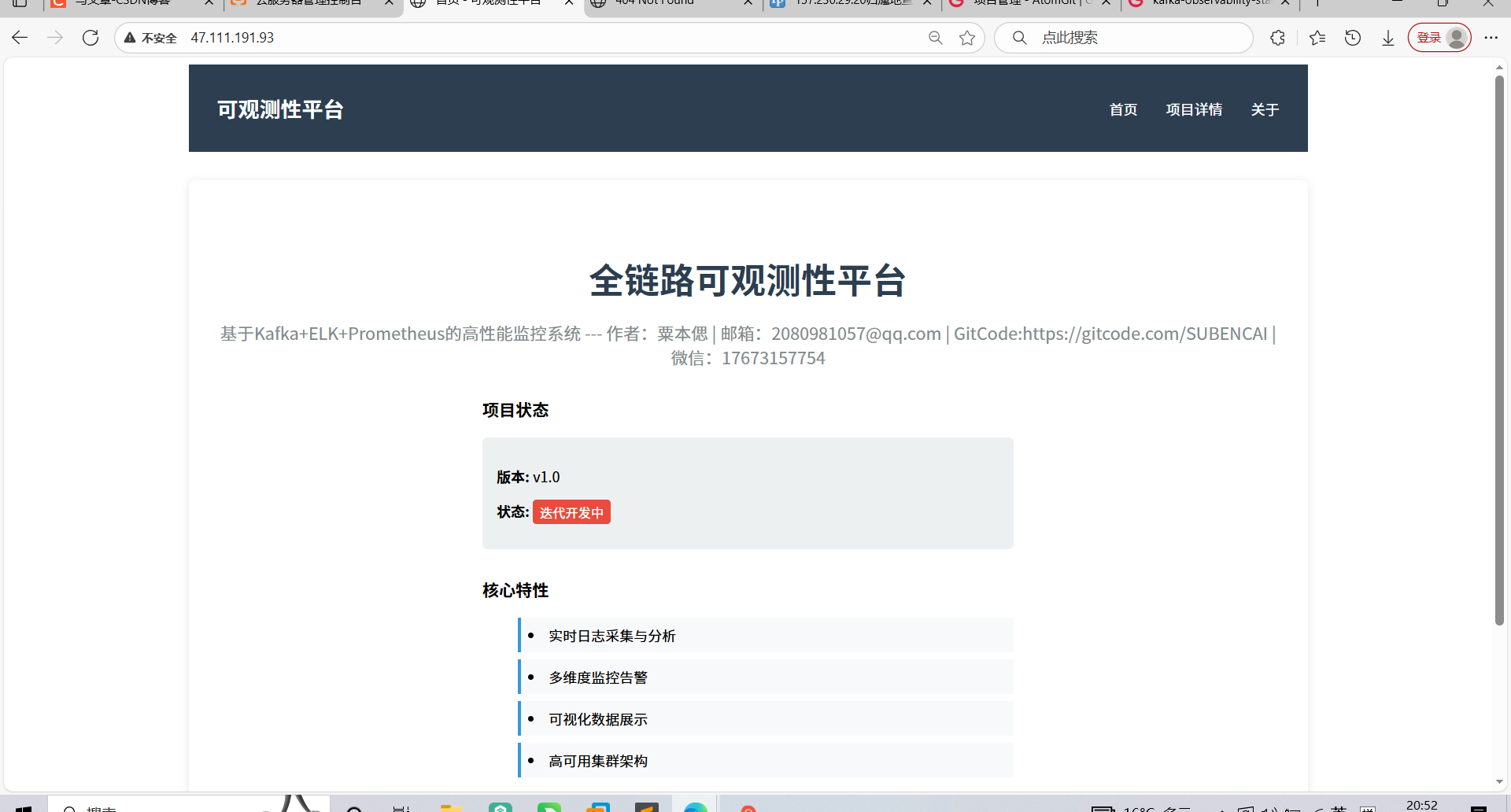
以前官网参考图:

参考图

3.3 Filebeat

Filebeat 是本系统的日志采集器,负责实时监控 Nginx 的 access.log 文件,并将新增日志行发送至 Kafka。其核心作用包括:

  • 轻量级、低资源占用,适合长期运行;
  • 支持日志解析与字段增强(如添加 log_type: nginx-access);
  • 保证日志不丢失:通过注册表(registry)记录读取位置,即使服务重启也不会重复或遗漏。

在本项目中,Filebeat 作为“桥梁”,将原始日志从服务器文件系统安全、高效地输送到 Kafka 消息队列,为后续实时分析奠定基础。

3.4 Kafka

Kafka 在本系统中扮演高吞吐、低延迟的日志消息总线角色,是连接日志采集(Filebeat)与实时分析(Python 消费者)的关键枢纽。

核心作用

  • 解耦生产与消费:Filebeat 只需将日志推入 Kafka,无需关心谁来处理;消费者可独立启停、扩容,互不影响;
  • 缓冲削峰:当消费者短暂宕机或处理变慢时,Kafka 持久化存储日志,避免数据丢失;
  • 顺序保障:同一 IP 或 URL 的访问日志在分区内保持顺序,便于后续行为分析;
  • 横向扩展:通过增加 Topic 分区数和消费者实例,可轻松应对流量增长。

部署与配置

  • 使用 Kafka 2.13 集群(3 节点),配合 Kraft(无 ZooKeeper)模式实现元数据管理与高可用;
  • 创建专用 Topic nginx-logs,分区数设为 3,副本因子为 2,兼顾性能与容灾;
  • 生产者(Filebeat)启用 acks=all,确保消息写入所有副本后才确认,提升可靠性;
  • 消费者采用手动提交偏移量(enable.auto.commit: false),避免因异常导致日志漏处理。

为什么选 Kafka?
相比 RabbitMQ 或 Redis Stream,Kafka 在高吞吐日志场景下表现更优,具备天然的持久化、回溯、多消费者支持能力,是构建可观测性系统的工业级标准选择。

3.5 Consumer

Python 消费者是本系统的分析引擎,负责从 Kafka 拉取 Nginx 访问日志,解析内容,并在检测到异常行为时触发告警。其主要功能包括:

  • 实时消费 nginx-logs 主题中的日志消息;

  • 解析简化的 Nginx 日志格式(共 5 个字段:IP、时间、URL、状态码、User-Agent);

  • 识别两类异常:HTTP 状态码为 4xx 或 5xx;单个 IP 在短时间内高频访问(≥5 次/分钟);

  • 将原始日志及分析结果存入 MySQL;

  • 触发邮件通知(使用 QQ 邮箱 SMTP)。

1
2
3
4
5
6
7
8
9
10
11
12
13
14
15
16
17
18
19
20
21
22
23
24
25
26
27
28
29
30
31
32
33
34
35
36
37
38
39
40
41
42
43
44
45
46
47
48
49
50
51
52
53
54
55
56
57
58
59
60
61
62
63
64
65
66
67
68
69
70
71
72
73
74
75
76
77
78
79
80
81
82
83
84
85
86
87
88
89
90
91
92
93
94
95
96
97
98
99
100
101
102
103
104
105
106
107
108
109
110
111
112
113
114
115
116
117
118
119
120
121
122
123
124
125
126
127
128
129
130
131
132
133
134
135
136
import json
import time
import pymysql
from email.mime.text import MIMEText
from kafka import KafkaConsumer
from collections import defaultdict, deque


# 全局计数器:记录每个 IP 最近 60 秒内的请求时间戳
ip_requests = defaultdict(deque)


def send_email(subject, body):
"""
使用 QQ 邮箱 SMTP 发送邮件
"""
sender = 'your@qq.com'
password = 'your_smtp_code' # 授权码,不是登录密码
receiver = 'admin@example.com'

msg = MIMEText(body, 'plain', 'utf-8')
msg['Subject'] = subject
msg['From'] = sender
msg['To'] = receiver

try:
server = smtplib.SMTP_SSL('smtp.qq.com', 465)
server.login(sender, password)
server.sendmail(sender, [receiver], msg.as_string())
server.quit()
print(f"[INFO] 邮件发送成功")
except Exception as e:
print(f"[ERROR] 邮件发送失败: {e}")


def save_to_db(ip, url, status, ua, country='未知'):
"""
将访问记录存入 MySQL 数据库
"""
try:
conn = pymysql.connect(
host='localhost',
user='root',
password='your_password',
database='monitor_db',
charset='utf8'
)
cursor = conn.cursor()
sql = """
INSERT INTO access_log (ip, url, status_code, user_agent, country, created_at)
VALUES (%s, %s, %s, %s, %s, NOW())
"""
cursor.execute(sql, (ip, url, status, ua, country))
conn.commit()
cursor.close()
conn.close()
print(f"[INFO] 记录已写入数据库: {ip} -> {url}")
except Exception as e:
print(f"[ERROR] 数据库写入失败: {e}")


def is_high_frequency(ip):
"""
判断某个 IP 是否在 60 秒内请求超过 5 次
"""
now = time.time()
# 清理超过 60 秒的旧请求
while ip_requests[ip] and ip_requests[ip][0] < now - 60:
ip_requests[ip].popleft()

return len(ip_requests[ip]) >= 5


def parse_log(line):
"""
解析 Nginx 日志格式(假设是标准格式):
example: "192.168.1.1 - - [01/Feb/2025:10:00:00 +0800] \"GET /api/user HTTP/1.1\" 200 123"
"""
parts = line.strip().split(' ', 4)
if len(parts) != 5:
return None
ip, _, _, request_line, status_ua = parts
status_ua = status_ua.split(' ', 1)
status = int(status_ua[0])
ua = status_ua[1] if len(status_ua) > 1 else ''
# 提取 URL(如 "GET /api/user HTTP/1.1" → /api/user)
url = request_line.split(' ')[1]
return ip, url, status, ua


# 主程序:消费 Kafka 中的 Nginx 日志
consumer = KafkaConsumer(
'nginx-logs',
bootstrap_servers=['kafka1:9092', 'kafka2:9092', 'kafka3:9092'],
auto_offset_reset='latest',
enable_auto_commit=False,
group_id='log-analyzer'
)

try:
for msg in consumer:
log_line = msg.value.decode('utf-8')
parsed = parse_log(log_line)
if not parsed:
continue

ip, url, status, ua = parsed
# 存入数据库
save_to_db(ip, url, status, ua)

# 异常检测
alert = False
reason = ''

if status >= 400:
alert = True
reason = f"发现 {{status}} 错误"

if is_high_frequency(ip):
alert = True
reason = "高頻访问行为"

# 发送告警邮件
if alert:
body = f"""
IP: {ip}
URL: {url}
状态码: {status}
User-Agent: {ua}
原因: {reason}
"""
send_email(f"[告警] {reason}", body)

consumer.commit()
except Exception as e:
print(f"[ERROR] 处理消息失败: {e}")

该脚本通过 systemd 托管,配置开机自启与崩溃重启,确保 7×24 小时运行。所有输出日志由 journald 统一收集,可通过 journalctl -u consumer -f 实时查看。


  1. 自动化与可靠性设计

为确保系统在生产环境中长期稳定运行,所有核心组件均通过 systemd 进行统一管理,实现开机自启、异常自动重启和日志集中查看。

每个服务均配置了以下关键属性:

  • Restart=always:进程退出后自动重启;
  • RestartSec=5:重启前等待 5 秒,避免频繁崩溃刷屏;
  • StandardOutput=journalStandardError=journal:输出统一由 journald 收集;
  • WantedBy=multi-user.target:随系统启动。

各服务列表如下:

组件 服务文件 启用命令
Nginx 系统自带 systemctl enable nginx
Flask 应用 /etc/systemd/system/flask-app.service systemctl enable flask-app
Filebeat 安装包自带 systemctl enable filebeat
Kafka /etc/systemd/system/kafka.service systemctl enable kafka
Python 消费者 /etc/systemd/system/consumer.service systemctl enable consumer

consumer.service 为例,其完整配置如下:

1
2
3
4
5
6
7
8
9
10
11
12
13
14
15
16
[Unit]
Description=Log Consumer Service
After=network.target kafka.service

[Service]
Type=simple
User=root
WorkingDirectory=/opt/log-monitor
ExecStart=/usr/bin/python3 /opt/log-monitor/consumer.py
Restart=always
RestartSec=5
StandardOutput=journal
StandardError=journal

[Install]
WantedBy=multi-user.target

  1. 下一步演进方向

当前系统已实现基础的日志采集、异常检测与邮件告警能力。为进一步提升系统的扩展性、分析能力和运维效率,计划从以下几个方向进行升级:

引入 Redis 作为高频访问计数存储

当前使用内存字典记录 IP 请求频率,存在进程重启后数据丢失的问题。后续将改用 Redis 的 INCR 与过期时间机制,实现跨实例、持久化的流量统计。

集成 Celery 实现异步任务处理

将邮件发送、复杂日志分析等耗时操作交由 Celery 异步执行,避免阻塞 Kafka 消费主线程,提升吞吐量和稳定性。

支持多通道告警(钉钉、企业微信)

在现有邮件通知基础上,增加对国内常用办公 IM 的支持,满足不同团队的通知习惯。

构建 Web 可视化控制台

开发一个简单的前端页面,展示实时访问趋势、错误分布、告警记录等,替代目前依赖 Kibana 或命令行的方式。

容器化部署(Docker + Compose)

将所有组件打包为 Docker 镜像,通过 docker-compose.yml 统一编排,降低环境依赖问题,便于在测试/生产环境快速部署。

增加规则引擎支持

允许用户通过配置文件自定义告警规则,例如“当 /admin 路径被访问时立即告警”,而无需修改代码。

这些改进将在保持现有架构稳定的前提下逐步推进,目标是打造一个轻量但功能完整的可观测性平台。


  1. 测试验证环节

为确保系统各模块功能正常、告警链路畅通,进行了以下关键场景的测试。每个测试项均包含操作步骤、预期结果与实际效果。

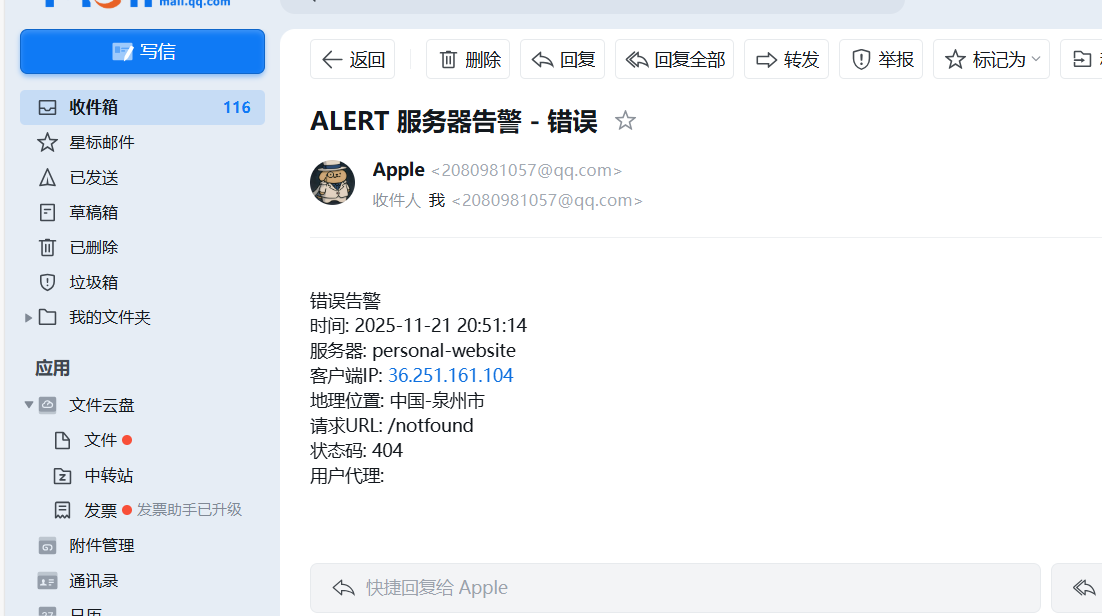
6.1 404 错误触发邮件告警

  • 测试方法:使用浏览器或 curl 访问一个不存在的路径(如 /notfound);
  • 预期行为:Nginx 返回 404,Filebeat 采集日志,消费者识别状态码 ≥400,发送告警邮件;
  • 验证结果:404错误触发邮件告警

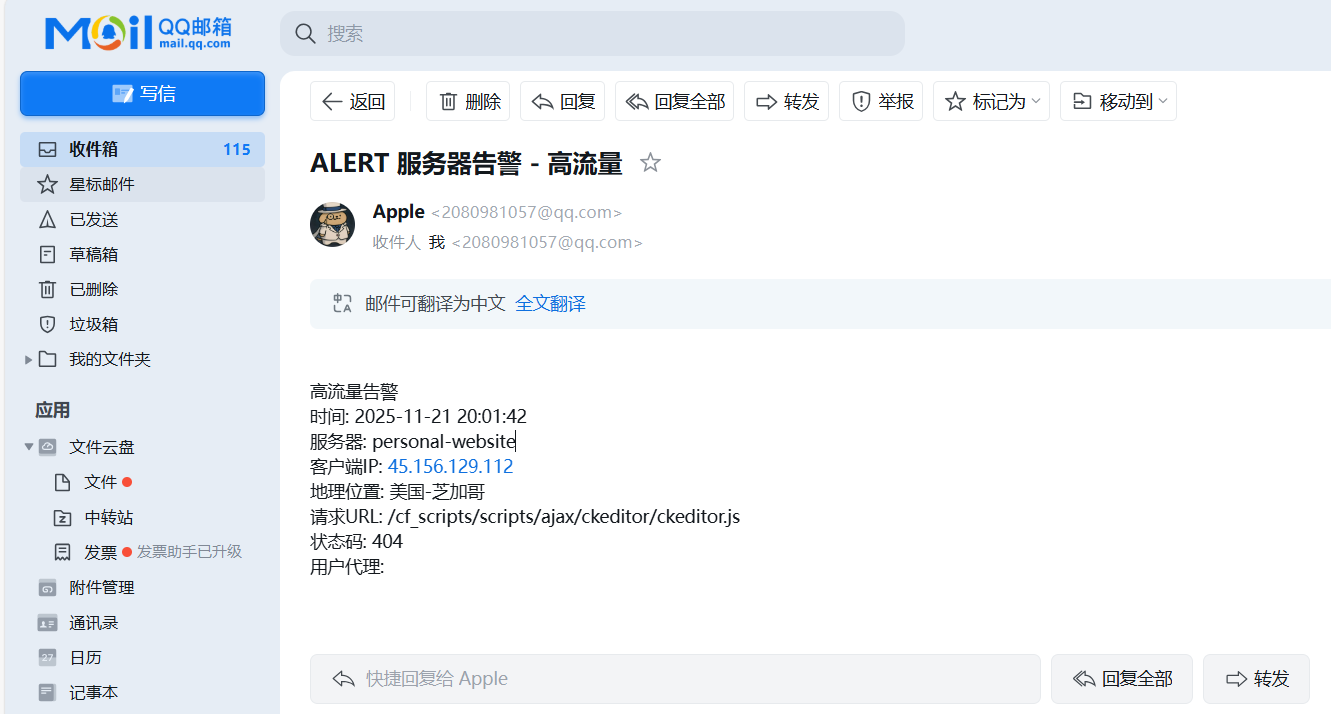
6.2 高频访问检测(高流量告警)

  • 测试方法:通过脚本在 1 分钟内对同一 URL 发起 ≥5 次请求;
  • 预期行为:消费者判定该 IP 为高频访问,触发“高频访问行为”告警;
  • 验证结果:这里还没做好防火墙安全措施,被国外 IP 访问到了,因此要及时做好防护,昨天阿里云还被别人远程 SSH 登录了,后面在安全组里将 22 号端口改成不常用的端口号解决了问题。
  • 高频访问检测告警

6.3 服务崩溃后自动恢复

  • 测试方法:手动 kill Kafka 或 consumer 进程;

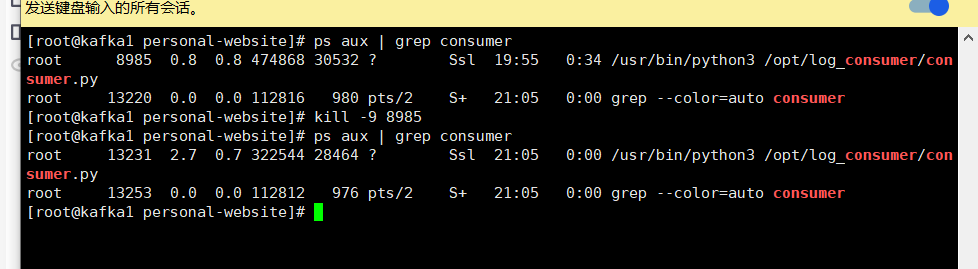
  • 预期行为:systemd 在 5 秒内自动重启服务,日志消费不中断;

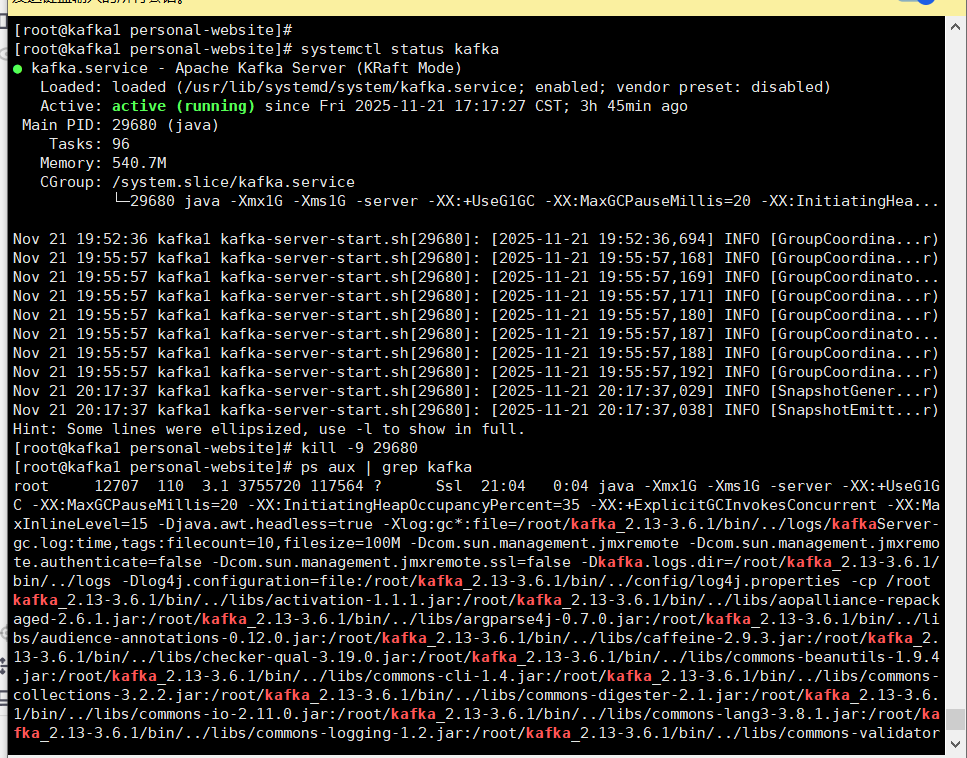
  • 验证结果:这里最好用 systemctl status kafka 来查看进程号,ps aux | grep kafka 会呈现一大堆,难找。

  • 消费者自动重启:消费者自动重启

  • Kafka 自动重启:Kafka自动重启

6.4 MySQL 日志持久化验证

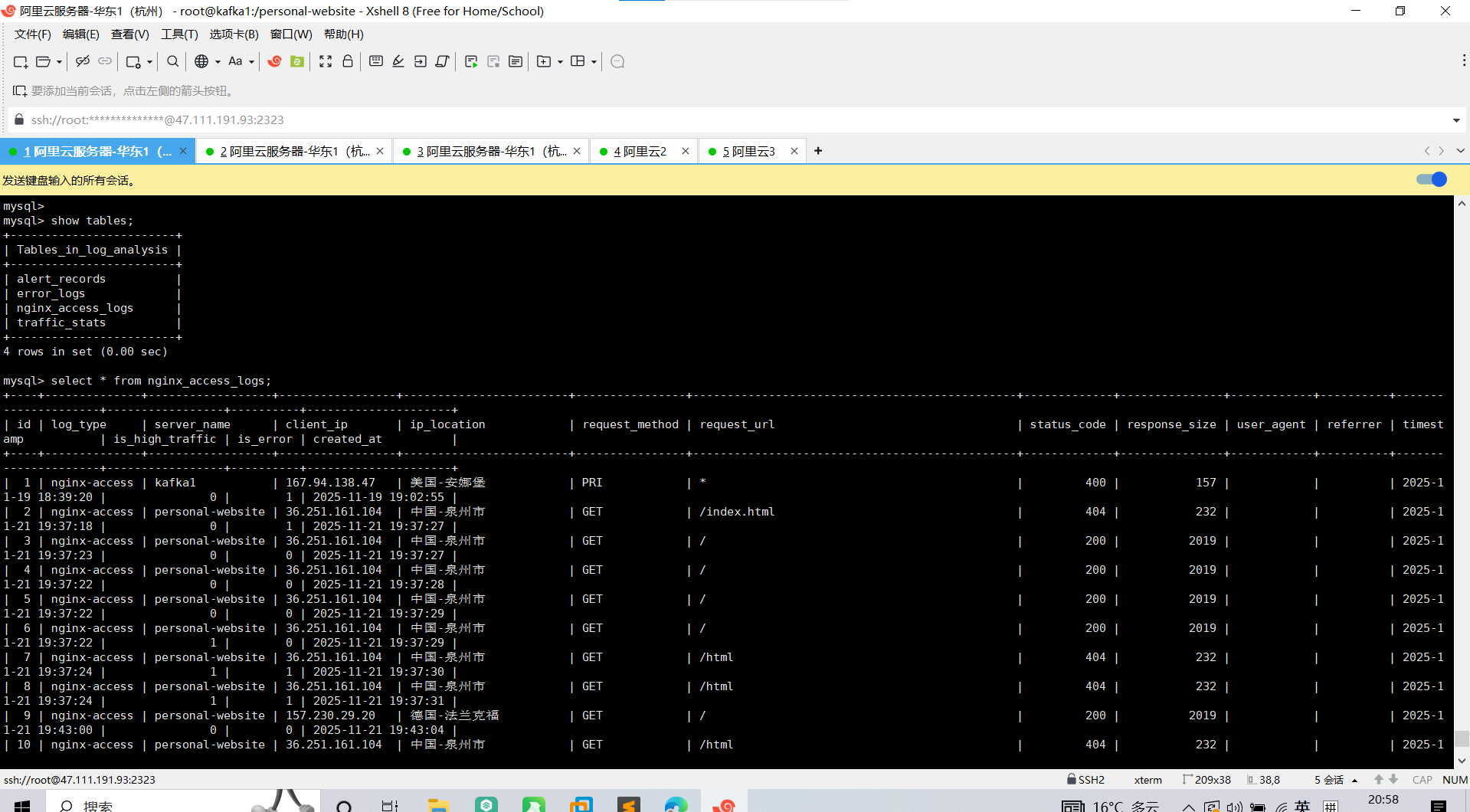
  • 测试方法:发起若干正常与异常请求;
  • 预期行为:所有访问记录均写入 MySQL 表 nginx_access_logs
  • 验证结果:MySQL日志持久化验证

  1. 总结

本项目从实际运维痛点出发,设计并实现了一套轻量级、高可用的日志监控与告警系统。通过 Nginx、Filebeat、Kafka、Python 消费者和 MySQL 的有机组合,构建了完整的“采集—传输—分析—存储—告警”链路。

系统具备以下核心能力:

  • 实时捕获 HTTP 异常(如 404/500);
  • 自动识别高频访问行为,防范潜在攻击;
  • 服务崩溃或服务器重启后自动恢复;
  • 所有日志结构化存储,便于后续审计与分析。

整个方案未依赖 Celery、Redis 等复杂组件,仅使用开源工具和原生 Linux 能力,降低了部署门槛,同时保证了功能完整性与稳定性。代码简洁、架构清晰、测试闭环,适合中小型 Web 服务快速接入可观测性能力。

未来可通过引入异步任务、规则引擎、容器化等手段进一步演进,但当前版本已能独立支撑生产环境的基础监控需求。

本文为作者原创,未经授权禁止转载

内网服务器无法拉取 Docker 镜像?通过本地代理 + SSH 反向隧道完美解决

一、问题背景

在内网环境中(如公司测试机、家庭实验室),Linux 服务器无法直接访问外网,导致执行 docker pull 时超时失败。而本地 Windows 电脑可以通过代理(如 Clash)正常上网。

目标:让服务器借助本地代理完成镜像拉取,且不暴露代理服务到公网。

最近我在本地搭建了一台 Linux 虚拟机(IP:192.168.126.129),用于 Docker 开发测试。但因为网络环境限制,这台服务器无法直接访问外网,导致执行 docker pull 时总是超时失败:
docker pull hello-world
Error response from daemon: Get “https://registry-1.docker.io/v2/“: net/http: request canceled while waiting for connection

而我的 Windows 主机却可以通过本地代理工具(如 Clash)正常上网,且代理监听在 127.0.0.1:7890

于是我想:能不能让 Linux 服务器“借用”我本机的代理来拉取镜像?

经过一番摸索,最终通过 SSH 反向隧道 + Docker 代理配置 的方式成功解决。整个过程无需在服务器安装代理软件,也不需要开放公网端口,安全又高效。


二、解决思路

既然 Windows 本机可以正常上网(通过本地代理 127.0.0.1:7890),而 Linux 服务器无法访问外网,那么最直接的想法就是:让服务器的流量“穿过”SSH 连接,到达我的 Windows 机器,再由本地代理转发到互联网。

幸运的是,OpenSSH 原生支持一种叫 反向隧道(Reverse Tunnel) 的功能,正好满足这个需求。

📌 核心原理

当我们从 Windows 执行以下命令:
ssh -R 7890:127.0.0.1:7890 root@192.168.126.129

它会在 Linux 服务器上监听 127.0.0.1:7890,并将所有发往该地址的流量,通过 SSH 隧道转发回 Windows 的 127.0.0.1:7890 —— 也就是我的 Clash 代理端口。

这样一来,在服务器看来:
curl http://127.0.0.1:7890/

就等价于在 Windows 上走代理访问外网。

📌 整体流程

  1. Windows 启动 Clash,监听 127.0.0.1:7890
  2. Windows 主动 SSH 连接到 Linux 服务器,并建立反向隧道:-R 7890:127.0.0.1:7890
  3. 在 Linux 上配置 Docker 使用 http://127.0.0.1:7890 作为 HTTP/HTTPS 代理
  4. Docker 拉取镜像时,请求经隧道转发到 Windows,由 Clash 代为访问 Docker Hub

整个过程不暴露代理端口到公网,仅通过已有的 SSH 内网连接完成,安全可靠。


三、前置条件

在动手之前,请确保你的环境满足以下条件:

  • Windows 主机

  • 操作系统:Windows 10/11(已启用 PowerShell)

  • 已配置好本地代理工具(如 Clash、V2RayN 等)

  • 代理监听地址为 127.0.0.1:7890(HTTP/SOCKS5 均可,Docker 只需 HTTP 代理)

  • 建议在代理设置中开启 “允许来自局域网的连接”(即使只走回环,某些系统需要此选项)

  • Linux 服务器

  • 可以是物理机、虚拟机或 WSL2 中的发行版(你使用的是 IP 为 192.168.126.129 的 CentOS/Ubuntu 虚拟机)

  • 已安装并启动 sshd 服务,允许 root 或普通用户通过密码/密钥登录

  • 已安装 Docker(版本不限)

  • 无需能访问外网,也无需安装任何代理软件

  • 网络连通性

  • Windows 能通过内网 IP(如 192.168.126.129)SSH 登录到 Linux 服务器

  • 无需公网 IP,无需端口映射,纯内网即可

💡 注意:本方案不涉及任何公网暴露或第三方中转服务,所有流量均通过你主动建立的 SSH 隧道传输,符合企业内网安全规范。


四、步骤 1:在 Windows 安装 OpenSSH 客户端

Windows 自带的 OpenSSH 功能可能不完整,我们使用官方 GitHub 发布的 Win32-OpenSSH 独立版本,确保包含 ssh.exe 和安装脚本。

1. 下载并解压 OpenSSH

  1. 访问官方仓库:https://github.com/PowerShell/Win32-OpenSSH/releases
  2. 下载最新版的 OpenSSH-Win64.zip(不要下 Portable 版)
  3. 解压到 C:\Program Files\OpenSSH

⚠️ 关键避坑:不要保留顶层文件夹!

  • 正确做法:打开 ZIP 文件 → 全选内部所有文件(包括 ssh.exeinstall-sshd.ps1 等)→ 直接拖入 C:\Program Files\OpenSSH
  • 错误做法:把整个 OpenSSH-Win64 文件夹拖进去,导致路径变成 C:\Program Files\OpenSSH\OpenSSH-Win64\ssh.exe,后续脚本会找不到文件。

2. 以管理员身份运行 PowerShell

Win + X,选择 “Windows PowerShell (管理员)”。

3. 修复系统 PATH(避免 sc.exe 找不到)

安装脚本依赖 sc.exe(位于 C:\Windows\System32),但某些系统 PATH 被篡改,需临时修复:
$env:Path += “;C:\Windows\System32”

4. 运行安装脚本

虽然我们只用客户端,但运行此脚本能正确注册组件并修复权限:
& “C:\Program Files\OpenSSH\install-sshd.ps1”

看到以下输出即表示成功:
sshd and ssh-agent services successfully installed

💡 即使你不需要 sshd 服务,此脚本也会修复 moduli、scp.exe 等文件的 ACL 权限,建议运行。

5. 将 OpenSSH 加入系统 PATH(永久生效)

  1. Win + R,输入 sysdm.cpl,回车
  2. 点击 “高级” → “环境变量”
  3. 在 “系统变量” 中找到 Path,点击 “编辑”
  4. 点击 “新建”,添加:C:\Program Files\OpenSSH
  5. 确定保存,关闭当前 PowerShell,重新打开一个新窗口

6. 验证安装

在新 PowerShell 中执行:
ssh -V

应返回类似:
OpenSSH_for_Windows_10.0p2 Win32-OpenSSH-GitHub, LibreSSL 4.2.0

✅ 至此,OpenSSH 客户端已准备就绪。


五、步骤 2:配置反向 SSH 隧道

现在,我们要从 Windows 主动连接 Linux 服务器,并建立一条“反向隧道”,将服务器的 127.0.0.1:7890 映射到 Windows 本地的代理端口。

1. 启动 Clash 并确认监听地址

确保你的代理工具(如 Clash)正在运行,且 HTTP 代理监听在:
127.0.0.1:7890

💡 建议在 Clash 设置中开启 “允许来自局域网的连接”,即使只走回环地址,某些 Windows 版本或防火墙策略需要此选项才能让隧道流量通过。

2. 建立反向隧道

打开 新的 PowerShell 窗口(无需管理员),执行以下命令:
ssh -R 7890:127.0.0.1:7890 root@192.168.126.129

📌 参数说明:-R 7890:127.0.0.1:7890 表示:
在远程服务器(192.168.126.129)上监听 127.0.0.1:7890,所有发往该端口的流量,将通过 SSH 隧道转发到 本机(Windows)127.0.0.1:7890

3. 首次连接处理

如果是第一次连接,会看到类似提示:
The authenticity of host ‘192.168.126.129 (192.168.126.129)’ can’t be established.
ED25519 key fingerprint is SHA256:xxxxxx.
Are you sure you want to continue connecting (yes/no/[fingerprint])?

输入 yes 并回车,SSH 会将该主机加入 known_hosts 列表。

4. 登录服务器

接着输入服务器的 root 密码(或其他用户密码):
root@192.168.126.129‘s password:

成功后,你会看到类似:
Last login: Sat Dec 20 12:56:40 2025 from 192.168.126.1
[root@docker ~]#

5. ⚠️ 关键:保持此窗口开启!

不要关闭这个 PowerShell 窗口!
一旦关闭,SSH 连接断开,反向隧道也随之失效,Docker 将无法再通过代理拉取镜像。

💡 小技巧:你可以把这个窗口最小化到任务栏,或者写一个批处理脚本(.bat)一键启动隧道,方便后续使用。

6. 验证隧道是否生效(可选)

在服务器上临时测试(在 [root@docker ~]# 提示符下):
curl -x http://127.0.0.1:7890 https://www.baidu.com –connect-timeout 5

如果返回网页内容,说明隧道和代理均工作正常。


六、步骤 3:在 Linux 服务器配置 Docker 代理

现在 SSH 隧道已经建立,服务器上的 127.0.0.1:7890 实际指向你的 Windows 本地代理。接下来,我们要让 Docker 使用这个地址作为 HTTP/HTTPS 代理。

1. 创建 systemd 代理配置目录

以 root 身份执行(你已通过 SSH 登录为 root):
mkdir -p /etc/systemd/system/docker.service.d

💡 这是 systemd 推荐的覆盖配置方式,不会修改原始 docker.service 文件,便于维护和升级。

2. 创建代理配置文件

使用 cat 命令快速写入配置:
cat > /etc/systemd/system/docker.service.d/proxy.conf <<EOF
[Service]
Environment=”HTTP_PROXY=http://127.0.0.1:7890
Environment=”HTTPS_PROXY=http://127.0.0.1:7890
Environment=”NO_PROXY=localhost,127.0.0.1,.local,.internal”
EOF

3. 配置项说明

  • HTTP_PROXY / HTTPS_PROXY:指定代理地址,必须使用 http:// 协议前缀(即使底层是 SOCKS5,Docker 只认 HTTP 代理)

  • NO_PROXY:避免本地流量被代理,提升性能并防止环路
    常见值包括:

  • localhost127.0.0.1:本机回环

  • .local.internal:局域网域名

  • 你自己的私有仓库地址(如 registry.local)也可加入

4. 重载配置并重启 Docker

执行以下命令使配置生效:
systemctl daemon-reload
systemctl restart docker

⚠️ 注意:必须执行 daemon-reload,否则 systemd 不会加载新的 .conf 文件。

5. 验证 Docker 是否加载了代理

运行以下命令检查环境变量是否注入成功:
systemctl show docker | grep -i proxy

应看到输出包含:
HTTP_PROXY=http://127.0.0.1:7890
HTTPS_PROXY=http://127.0.0.1:7890

✅ 表示配置已生效。


七、验证是否成功

配置完成后,我们需要分两步验证:先测试代理连通性,再测试 Docker 拉取镜像。

1. 测试代理是否可达(可选但推荐)

在服务器的终端([root@docker ~]#)执行:
curl -x http://127.0.0.1:7890 https://www.google.com –connect-timeout 5

如果返回 HTML 内容或 Google 首页,说明代理通道正常。

💡 你也可以直接测试 Docker Hub 的 API 端点:
curl -x http://127.0.0.1:7890 https://registry-1.docker.io/v2/

正常会返回 {"errors":[{"code":"UNAUTHORIZED",...}]} —— 这是 预期行为
因为公开镜像拉取时,Docker 客户端会自动处理匿名认证,401 不代表失败。

2. 拉取测试镜像

执行经典测试命令:
docker pull hello-world

如果看到类似以下输出,说明大功告成:
Using default tag: latest
latest: Pulling from library/hello-world
17eec7bbc9d7: Pull complete
Digest: sha256:d4aaab6242e0cace87e2ec17a2ed3d779d18fbfd03042ea58f2995626396a274
Status: Downloaded newer image for hello-world:latest

3. 验证镜像可用性

运行容器确认镜像完整:
docker run –rm hello-world

应输出:
Hello from Docker!
This message shows that your installation appears to be working correctly.

🎉 恭喜!你的内网服务器现在可以通过本地 Windows 代理正常拉取任何公开 Docker 镜像了!


八、常见坑与排查

1. PowerShell 报错:“ssh 无法识别为 cmdlet”

现象
ssh : 无法将“ssh”项识别为 cmdlet、函数、脚本文件或可运行程序的名称。

原因:未将 C:\Program Files\OpenSSH 加入系统 PATH,且 PowerShell 默认不加载当前目录程序。

解决

  • 临时方案:用完整路径调用
    & “C:\Program Files\OpenSSH\ssh.exe” -V

  • 永久方案:将 C:\Program Files\OpenSSH 加入系统环境变量 PATH,并重启 PowerShell

2. 运行 install-sshd.ps1 时报错找不到 sc.exe

现象
sc : 无法将“sc”项识别为 cmdlet…

原因C:\Windows\System32 不在当前会话的 PATH 中(某些精简版系统或安全软件会修改 PATH)。

解决:在执行安装脚本前,先临时添加路径:
$env:Path += “;C:\Windows\System32”
& “C:\Program Files\OpenSSH\install-sshd.ps1”

3. 解压后 ssh.exe 路径不对(多了一层文件夹)

现象:执行 ssh -V 失败,或脚本报错找不到文件。

原因:ZIP 解压时保留了顶层文件夹(如 OpenSSH-Win64),导致实际路径为:
C:\Program Files\OpenSSH\OpenSSH-Win64\ssh.exe

解决

  • 删除 C:\Program Files\OpenSSH 整个目录
  • 重新解压:打开 ZIP → 全选内部所有文件 → 直接拖入 C:\Program Files\OpenSSH
  • 确保 ssh.exe 直接位于该目录下

4. Docker 仍无法拉取镜像(超时)

排查步骤

  1. ✅ 确认 SSH 隧道窗口未关闭(这是最常见原因!)

  2. ✅ 确认 Clash 正在运行,且监听 127.0.0.1:7890

  3. ✅ 在 Clash 设置中开启 “允许来自局域网的连接”

  4. ✅ 在服务器上测试代理:
    curl -x http://127.0.0.1:7890 https://www.baidu.com

  5. ✅ 检查 Docker 是否加载代理:
    systemctl show docker | grep -i proxy

  6. ✅ 确保执行过 systemctl daemon-reload(否则配置不生效)

5. 首次连接 SSH 提示指纹,但输 yes 后卡住

可能原因:网络延迟或服务器负载高。
建议:耐心等待几秒,或按回车尝试唤醒输入。若持续失败,检查防火墙是否放行 22 端口。

6. 想免密登录?配置 SSH 公钥

避免每次输密码,可在 Windows 生成密钥并复制到服务器:
# 在 Windows PowerShell 中
ssh-keygen -t ed25519
ssh-copy-id -i ~/.ssh/id_ed25519.pub root@192.168.126.129

之后即可直接连接,无需密码。


九、总结

通过 SSH 反向隧道 + Docker 代理配置,我们成功让内网 Linux 服务器“借用”了 Windows 本机的代理能力,实现了无公网暴露的 Docker 镜像拉取。

  • 安全:所有流量均通过 SSH 隧道加密传输,不暴露代理端口到公网。
  • 高效:无需在服务器安装额外软件,仅利用现有 SSH 连接即可。
  • 灵活:可随时开启/关闭隧道,适配不同场景下的内网开发需求。

这种方案不仅适用于 Docker 镜像拉取,也可推广到其他需要外网访问的场景(如 apt updatepip install 等),是内网环境下的通用解决方案。